










5 ĐIỀU CẦN KHẮC CỐT GHI TÂM TRƯỚC KHI MUA BÀN PHÍM MÁY TÍNH
Nếu bạn đang tìm mua bàn phím máy tính, hãy cân nhắc các yếu tố quan trọng như sự thoải mái và kích thước trước khi xuống tiền, đặc biệt khi bạn muốn sử dụng chúng cho nhiều thiết bị khác nhau.
5 điều cần khắc cốt ghi tâm trước khi mua bàn phím máy tính
Trên thị trường có hàng trăm loại bàn phím khác nhau, cùng nhiều cách kết nối, sử dụng chúng. Trong bài viết này, Store Phan Thị giúp bạn nắm các thao tác cơ bản với bàn phím, tìm hiểu vấn đề về bảo trì, đồng thời giúp bạn quyết định loại bàn phím nào phù hợp nhất với mình.
Dưới đây là 5 điều quan trọng nhất bạn nên khắc cốt ghi tâm trước khi mua bàn phím máy tính:
+ Giá thành
+ Công thái học
+ Có dây hay không dây
+ Phím nóng và phím đa phương tiện
+ Kích thước bàn phím
Bàn phím máy tính nên có giá bao nhiêu?
Nếu chỉ cần bàn phím cho công việc đánh máy cơ bản, bạn bỏ ra khoảng 10 USD là đủ. Tuy nhiên, nếu muốn được nhiều hơn từ bàn phím, bạn sẽ phải chi nhiều tiền hơn, vì đèn nền tích hợp, khung nhôm, và phím đa năng thường làm tăng giá thành sản phẩm. Ngoài kia có nhiều loại bàn phím cho bạn tha hồ lựa chọn. Vì vậy, bạn cần tìm mẫu bàn phím phù hợp với nhu cầu và ngân sách của mình.
|
Khoảng giá |
Các tính năng có thể nhận được
|
|
10 – 50 USD |
Đây là mức giá cơ bản nhất. Nhưng điều đó không có nghĩa là bạn sẽ không tìm được sản phẩm phù hợp. Ở mức giá này, bạn có thể tìm thấy bàn phím kích thước tiêu chuẩn, kể cả mẫu gấp gọn chống nước (được làm bằng silicon). Các mẫu có dây, không dây, Bluetooth cũng được tìm thấy ở mức giá này.
|
|
50 – 100 USD |
Các lựa chọn thường bao gồm tính năng không dây, khả năng tương thích với nhiều thiết bị. Nhiều lựa chọn công thái học hơn. Tích hợp thêm một số phần cứng khác như bàn di chuột, đèn nền, và mẫu bàn phím gấp gọn không làm bằng silicon. Ngoài ra, bạn cũng dễ dàng tìm thấy bàn phím chơi game trong tầm giá này.
|
|
100 – 200 USD |
Nhiều lựa chọn hơn (bàn phím du lịch, gấp gọn, không dây, chơi game,…), cùng nhiều tùy chọn phím cơ học. Mang lại cảm giác gõ phím rõ ràng, chân thực hơn.
|
|
Trên 200 USD |
Không đơn thuần chỉ là bàn phím, bàn phím còn tích hợp nhiều tùy chọn và chức năng cao cấp. Đôi khi đi kèm phụ kiện công thái học, hoặc màn hình di động.
|
Công thái học
Nếu bạn dành hàng giờ liền gõ phím trên bàn phím mới, tốt nhất nên chọn bản phím sở hữu những tính năng công thái học cơ bản.
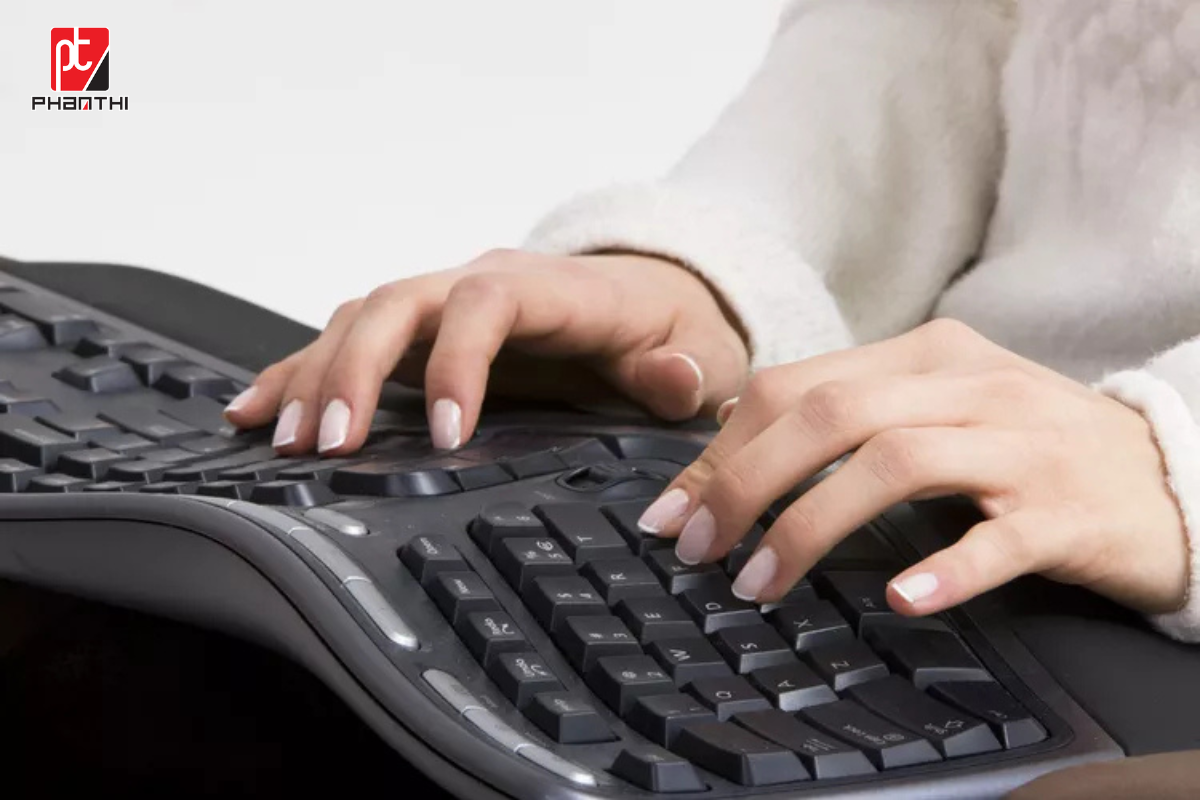
Thiết kế công thái học có nhiều dạng khác nhau. Ví dụ, thiết kế dạng cong, tách đôi, và thậm chí điều chỉnh bằng động cơ. Vì vậy, bạn nên chuẩn bị tinh thần cho giai đoạn làm quen ban đầu. Bạn cảm thấy lạ lẫm, không thoải mái khi phải học lại cách di chuyển tay trên bàn phím. Tuy nhiên, về lâu dài, cổ tay và bàn tay sẽ cảm ơn bạn, vì bàn phím công thái học giúp giảm áp lực lên chúng trong quá trình gõ phím.
Bàn phím công thái học cũng có thể được trang bị kê tay bàn phím. Và khả năng nâng hạ thiết bị.
Có dây hay không dây?
Cũng giống như chuột, việc chọn bàn phím có dây hay không dây là tùy thuộc vào sở thích cá nhân. Và mỗi loại đều có ưu và nhược điểm riêng.
Bàn phím có dây giới hạn phạm vi kết nối. Nhưng bạn sẽ không phải thay pin, hoặc lo lắng quá nhiều về sự cố kết nối. Bàn phím không dây cho phép bạn gõ phím khi đang thư giãn trên ghế sofa. Và bạn sẽ không bao giờ bị vướng dây phiền phức.
Hầu hết bàn phím sử dụng công nghệ USB hoặc Bluetooth cho kết nối không dây. Nếu bạn chọn Bluetooth, hãy bảo đảm thiết bị tích hợp Bluetooth. Bạn cần mua thêm bộ thu Bluetooth, và ghép nối thiết bị nếu nó không có.
Phím nóng và phím đa phương tiện
Hầu hết bàn phím đều có phím tắt và phím đa phương tiện. Tương tự như phím tắt bàn phím, những phím này cho phép bạn thực hiện nhanh các tác vụ.
Phím đa phương tiện là phím thực hiện tác vụ như điều khiển âm lượng và video. Hữu ích khi bạn sử dụng bạn sử dụng bàn phím trong phòng khách để điều khiển dàn âm thanh.
Phím nóng cho phép bạn thực hiện tác vụ cụ thể bằng thao tác nhấn tổ hợp phím. Nhiều bàn phím thay thế tổ hợp phím này bằng nút một chạm. Những phím nóng này có thể giúp tiết kiệm thời gian nếu bạn là dân văn phòng chính hiệu.
Kích thước bàn phím
Những bàn phím nhỏ gọn thường loại bỏ cụm phím số (numpad). Thậm chí sử dụng phím ngắn, hoặc không có khoảng cách giữa các phím. Hữu ích nếu bàn phím dành cho máy tính bảng, hoặc bạn thường xuyên di chuyển nó từ nơi này sang nơi khác.
Bàn phím lớn thường đi kèm với nhiều phím tắt và phím đa phương tiện. Nếu muốn bàn phím chơi game với nhiều nút điều khiển đa phương tiện, cổng USB,… theo mặc định, bạn nên chọn loại lớn.
Ai nên mua bàn phím máy tính?
Bàn phím được sử dụng theo nhiều cách khác nhau. Ví dụ, game thủ thường tìm kiếm tính năng nâng cao mà nhân viên văn phòng không cần đến. Xác định lý do vì sao bạn cần bàn phím. Từ đó, bạn thu hẹp nhanh hơn phạm vi lựa chọn của mình.
Gamer thủ
Game thủ thường yêu cầu tích hợp màn hình LCD, phím có thể lập trình, đèn nền, và bàn phím số để tăng tính tiện lợi, và nâng cao trải nghiệm chơi game.
Nếu bạn là game thủ chính hiệu, hãy tìm bàn phím được gắn nhãn là bàn phím chơi game. Bạn có thể phải chi tiền nhiều hơn để có những tính năng kể trên. Tuy nhiên, hầu hết game thủ chuyên nghiệp cho rằng chúng hoàn toàn xứng đáng với số tiền bỏ ra.
Người dùng đa phương tiện
Bạn thuộc tuýp người lưu trữ, hoặc phát trực tuyến nhạc và phim trên máy tính. Khi chọn bàn phím, hãy tìm tinh năng đa phương tiện như núm điều chỉnh âm lượng, nút phát/tạm dừng, và phím chuyển bài hát.
Nếu bạn lưu trữ phim trên laptop, nhưng kết nối với TV để xem phim, bàn phím không dây sẽ tiện lợi hơn cả. Bằng cách này, bạn có thể tua nhanh phim ngay từ ghế sofa. Ngoài ra, còn có bàn phím mini được thiết kế riêng cho người dùng đa phương tiện. Chúng trông như bộ điều khiển từ xa cỡ lớn.
Nhân viên văn phòng hoặc người làm việc tại nhà
Bất kể làm công việc nhập liệu hay chế bản điện tử, bạn đều dành hàng giờ liền ngồi trước máy tính. Đối xử tốt với bản thân – và cổ tay – bằng cách đầu tư vào bàn phím công thái học.
Công thái học không phải là chìa khóa vạn năng. Một số bàn phím tự nhận là công thái học, nhưng thực chất không phải vậy. Nếu có thể, hãy dùng thử bàn phím công thái học của bạn bè trước khi mua. Mặc dù có thể mất thời gian để làm quen, nhưng bạn sẽ nhanh chóng nhận ra nó có phù hợp với mình hay không.
Nếu đây không phải là lựa chọn của bạn, hãy tìm kiếm các tinh năng như phím cong và kê tay bàn phím. Một số bàn phím thậm chí còn được tách đôi, cho phép bạn tùy chỉnh khoảng cách mong muốn giữa cụm phím bên trái và bên phải.
Người thường xuyên di chuyển
Vì một lý do nào đó, bạn muốn mang theo bàn phím bên mình mỗi khi ra ngoài. Một số người quá quen dùng macro đến mức không thể làm việc hiệu quả nếu thiếu chúng. Đừng lo. Đã có bàn phím với số lượng phím rút gọn dành riêng cho bạn.
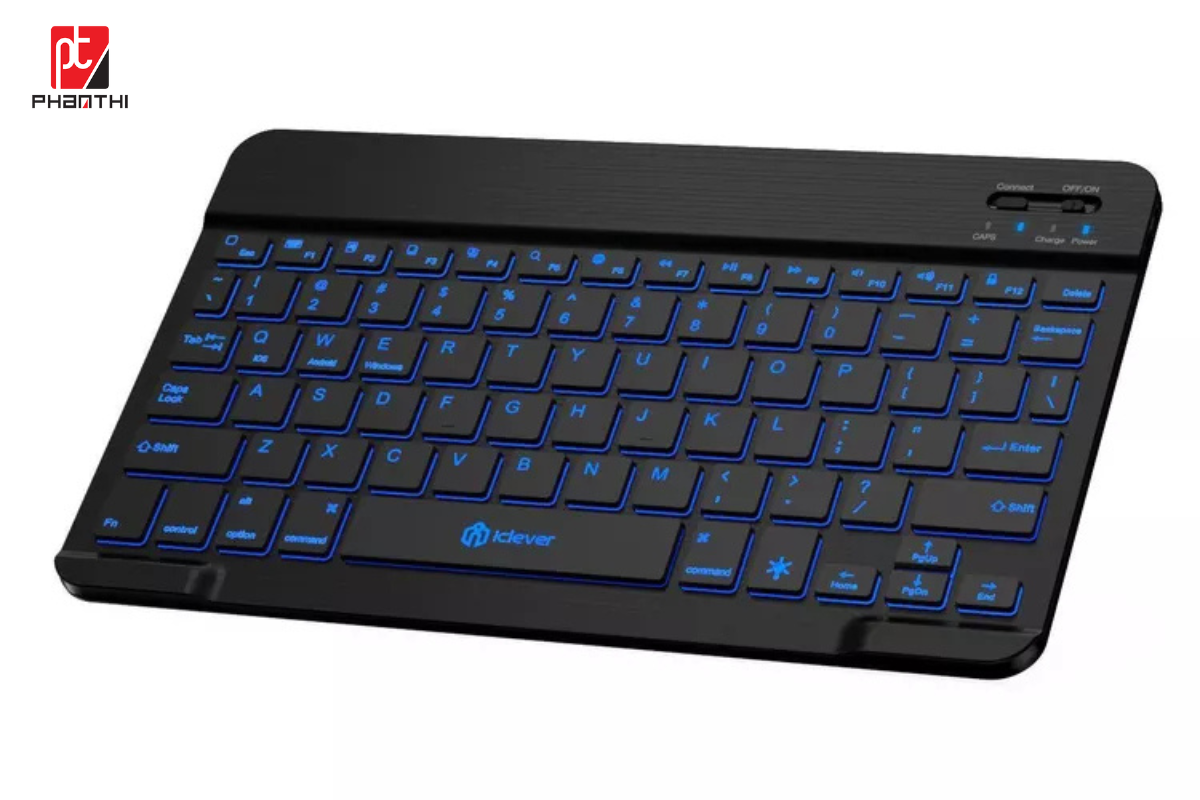
Thường được quảng cáo là gọn nhẹ – và thậm chí có thể gấp gọn – nhưng những bàn phím di động này thường loại bỏ cụm phím số bên phải để tiết kiệm không gian. Bạn sẽ không tìm thấy nhiều phím đa phương tiện trên chúng, dù một số tích hợp bàn di chuột (touchpad) hoặc phím F tùy chỉnh. Tuy nhiên, đừng trông mong giá rẻ chỉ vì chúng nhỏ gọn. Bàn phím di động thường đắt hơn so với bàn phím tiêu chuẩn có dây.
Những việc cần làm sau khi mua bàn phím máy tính
Bạn nên thử bàn phím ngay sau khi mua nhằm bảo đảm mọi thứ hoạt động bình thường. Nếu là bàn phím có dây, thì cắm dây. Còn nếu là bàn phím không dây, bạn kết nối nó với máy tính.
Khi bàn phím hoạt động, bạn mở trình soạn thảo văn bản, rồi bắt đầu gõ phím. Chú ý đến cảm giác khi sử dụng. Phím có độ đàn hồi và lực cản phù hợp không? Có thoải mái không? Bảo đảm nó nhỏ gọn, tiện dụng nếu bạn dự tính mang theo nó bên mình mọi lúc, mọi nơi.
Mẹo:
+ Kiểm tra driver. Bàn phím có khả năng sẽ hoạt động ngay mà không cần chuẩn bị gì nhiều, miễn là bạn kết nối nó với máy tính. Tuy nhiên, tùy thuộc vào model (và tuổi đời), bạn cần tìm trước driver cho bàn phím.
+ Cảm nhận về hiện tượng kẹt phím. Nếu phím bắt đầu bị kẹt, thủ phạm có thể là vật lạ lọt vào bên trong bàn phím. Nhiều bàn phím đời cũ có phím có thể tháo rời (nhưng đừng cố tháo phím nếu không chắc chắn có tháo được không!), nhưng hiện tượng này vẫn có thể xảy ra.
Giải đáp thắc mắc
Tôi nên vệ sinh bàn phím như thế nào?
Bạn nên vệ sinh bàn phím thường xuyên, khoảng 1 – 2 lần/tháng, bằng khăn lau bàn phím chuyên dụng. Bình khí nén hoặc khăn mềm vị sợi cũng tỏ ra hiệu quả không kém.
Làm thế nào để tắt hoặc khởi động lại máy tính bằng bàn phím?
Trên PC Windows, nhấn Ctrl+Alt-Delete để mở các tùy chọn Shut Down, Restart, và Sleep. Trên máy Mac, nhấn Control+Power để mở các tùy chọn Shut Down, Restart, và Sleep. Ngoài ra, bạn cũng có thể nhấn Control+Comand+Power để buộc Mac khởi động lại ngay lập tức.
Làm thế nào để chụp ảnh màn hình bằng bàn phím?
Muốn chụp ảnh màn hình trên PC, bạn nhấn tổ hợp phím Windows+PrtScn. Trên máy Mac, tổ hợp phím chụp ảnh màn hình là Shift+Command+3.
Nguồn: lifewire
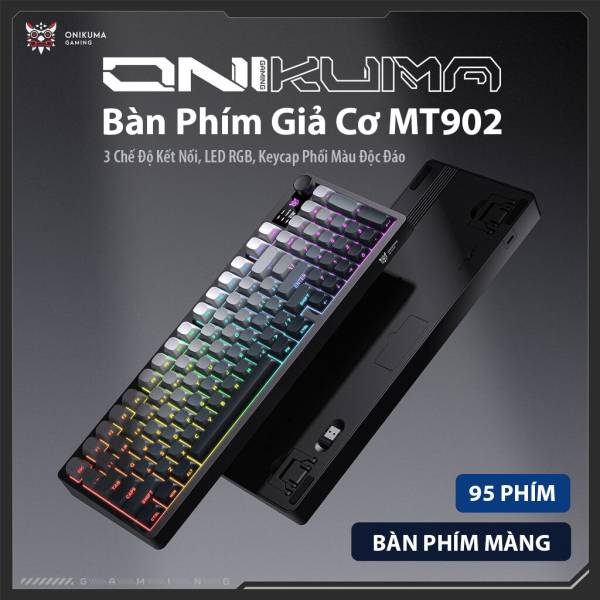
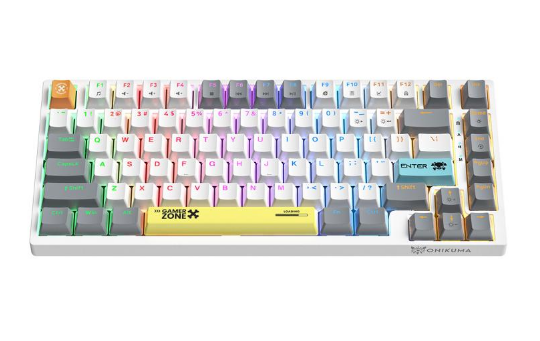
Mời bạn tham khảo một số sản phẩm bàn phím ONIKUMA tại Store Phan Thị
 |
 |
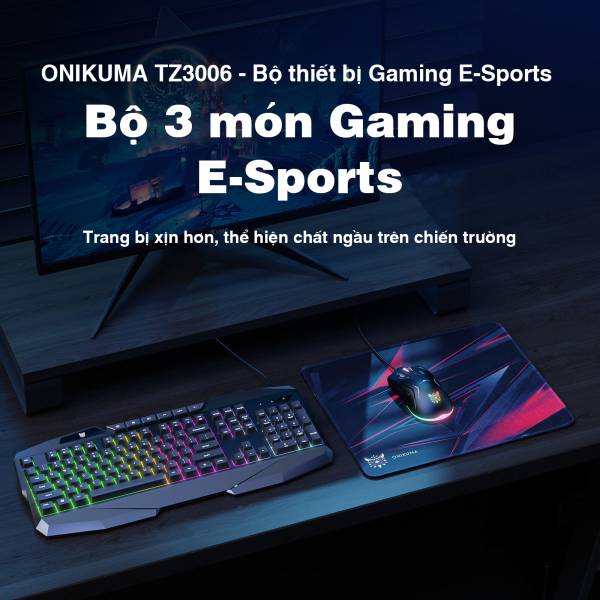 |
| Bàn Phím Giả Cơ ONIKUMA MT902 – 3 Chế Độ Kết Nối, LED RGB, Keycap Phối Màu Độc Đáo | Bàn phím cơ ONIKUMA G58 Gaming có dây – Hot Swappable, 82 phím RGB | ONIKUMA TZ3006 3-in-1 Combo |