












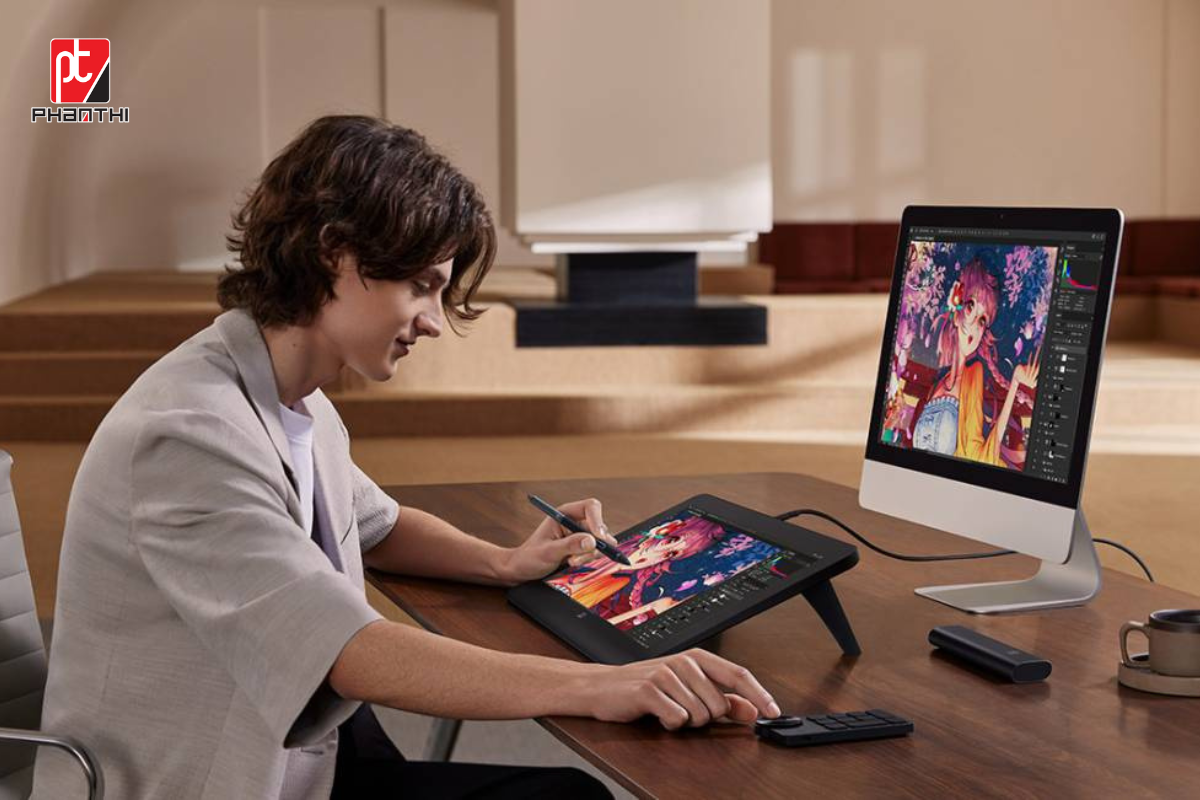
TOP 8 BẢNG VẼ TƯƠNG THÍCH VỚI CHROMEBOOK – PHẦN 2
Bảng vẽ tương thích với Chromebook mang đến cho người dùng trải nghiệm thiết kế, sáng tạo liền mạch.
Trong Phần 2 này, Store Phan Thị tiếp tục giúp bạn tìm bảng vẽ tốt nhất cho Chromebook, được thiết kế riêng để sử dụng với Chromebook. Phần so sánh tính năng, hiệu năng, và khả năng tương thích của 8 bảng vẽ cao cấp sẽ giúp bạn chọn sàn phẩm phù hợp với công việc sáng tạo của mình.
Top 8 bảng vẽ tương thích với Chromebook
Top 5 – XPPen Artist Pro 14 (Gen 2)
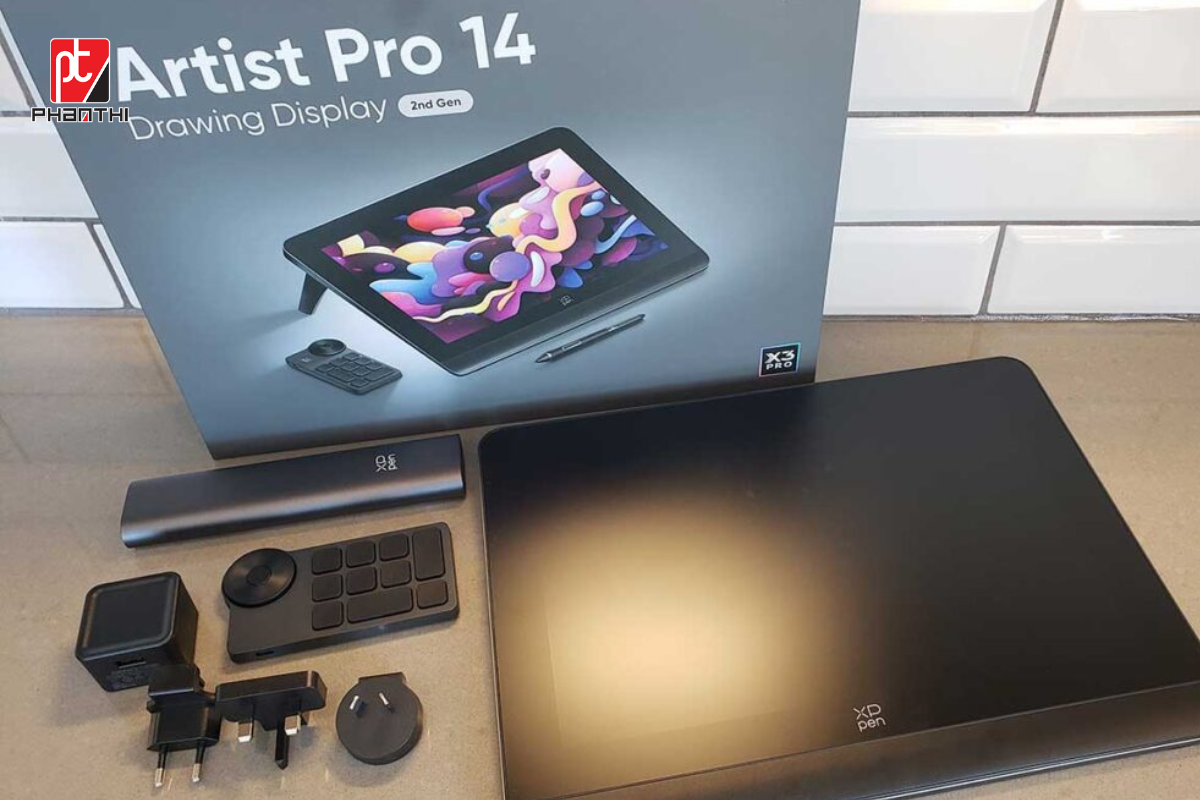
XPPen Artist Pro 14 (Gen 2) nổi bật nhờ thiết kế đẹp mắt, thể hiện sự cải tiến vượt bậc so với các mẫu trước đây. Xét về hiệu năng, Artist Pro 14 được trang bị công nghệ chip thông minh X3 của XPPen. Bảo đảm mang lại trải nghiệm mượt mà, độ trễ tối thiểu, và không gặp hiện tượng thị sai.
Với độ phủ 99% sRGB và độ phân giải Full HD, màn hình hiển thị hình ảnh sống động đến từng chi tiết, bất chấp một số hạn chế về độ chính xác màu sắc so với những mẫu cao cấp hơn. Thiết bị sở hữu 16.384 mức lực nhấn, hỗ trợ tính năng cảm ứng nghiêng lên đến 60o.
Màn hình IPS LCD ép kín (full-laminated) với độ phân giải 1920 x 1200, mang đến góc nhìn rộng và độ tương phản cao. Bút stylus tích hợp chip thông minh X3 Pro được thiết với thân bút gọn nhẹ, lực kích hoạt ban đầu chỉ 3 gram, đem đến sự thoải mái và độ chính xác tối đa.
Điểm cộng
✔ Thiết kế đẹp mắt với nhiều cải tiến so với những mẫu trước đây
✔ Được trang bị chip thông minh X3 cho hiệu suất vượt trội, độ trễ tối thiểu
✔ Không gặp vấn đề về thị sai, bảo đảm trải nghiệm vẽ mượt mà, nhất quán
✔ Độ phân giải Full HD cho hình ảnh rõ ràng, sắc nét
✔ Màn hình IPS LCD ép kín cho góc nhìn rộng và độ phân giải cao
✔ Lực kích hoạt ban đầu thấp, nhạy cảm ứng, cho phép đi nét mềm mại, tinh tế
Điểm trừ
✘ Hạn chế về độ chính xác màu sắc, nhưng vẫn đủ đáp ứng hầu hết yêu cầu công việc
✘ Độ phân giải Full HD chưa phải là cao nhất hiện nay, song vẫn đủ dùng cho tác phẩm nghệ thuật chi tiết trên màn hình 14 inch.
✘ Bút stylus tích hợp chip thông minh X3 Pro tuy cần thời gian để làm quen với người dùng thương hiệu khác, nhưng thiết kế của nó vẫn hướng đến sự thoải mái và độ chính xác cao.
>>> Mời bạn tham khảo bảng vẽ XPPen Artist Pro 14 (Gen 2) TẠI ĐÂY <<<
Top 6 – XPPen Artist 13.3 Pro
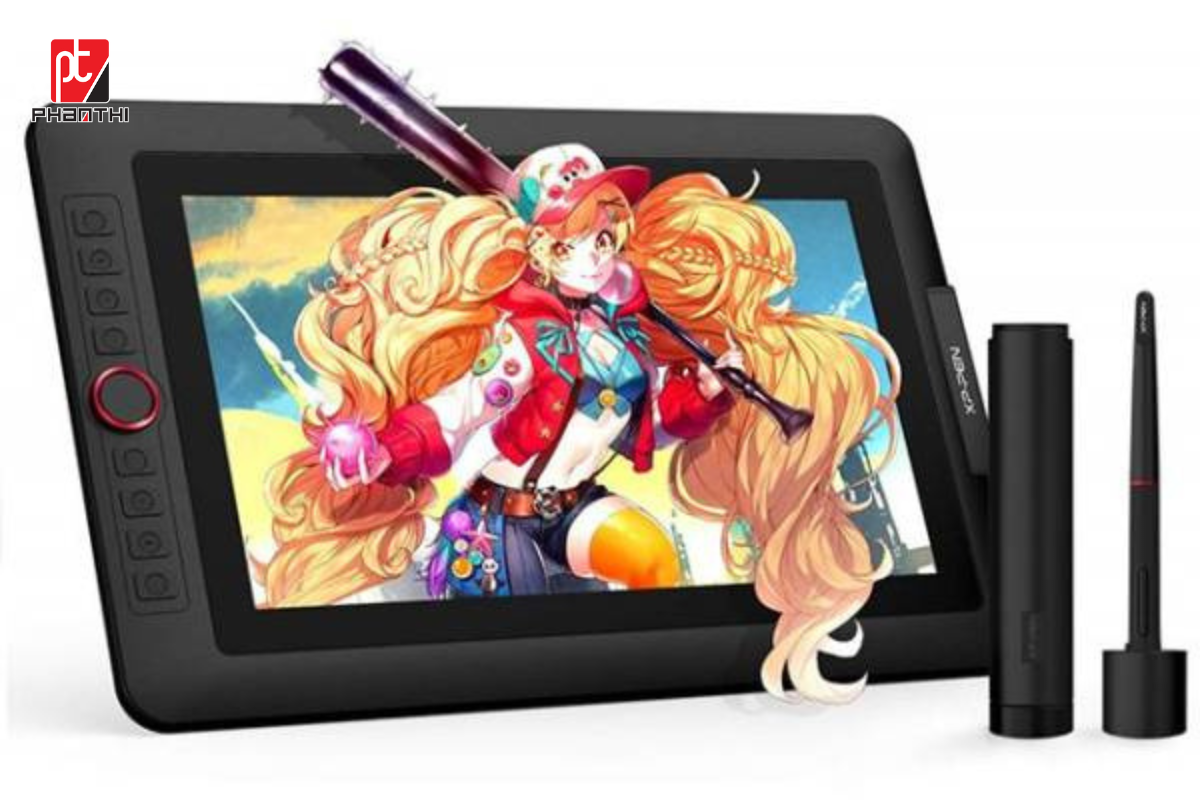
XPPen Artist 13.3 Pro sở hữu thiết kế màu đen bóng bẩy với màn hình 13.3 inch, độ phân giải 1920 x 1080. Máy được trang bị tấm nền IPS, hỗ trợ 16.7 triệu màu. Có thể kết nối qua USB-C, hỗ trợ HDMI, và kết xuất đồ họa ra màn hình mini.
Bút stylus không dùng pin với 8.192 mức lực nhấn. Thiết bị được đánh giá cao về tính di động, và setup dễ dàng nhờ hệ thống cáp 3 trong 1. Chân đế công thái học được làm bằng nhựa cứng với các góc bo tròn để tránh gây trầy xước tay hoặc mặt bàn.
Với độ phủ 100% sRGB, 78% NTSC, và 84% AdobeRGB, XPPen Artist 13.3 Pro được đánh giá là xứng đáng với tầm giá. Màn hình ép kín giúp giảm thiểu thị sai, tăng độ chính xác giữa đầu bút và con trỏ.
Điểm cộng
✔ Độ chính xác màu sắc tuyệt vời với độ phủ 100% sRGB
✔ Bút sylus không dùng pin với độ nhạy cao
✔ Dễ mang theo, dễ setup nhờ hệ thống cáp 3 trong 1 tiện lợi
✔ Chân đế công thái học với thiết kế chống trầy xước
✔ Góc nhìn rộng nhờ tấm nền IPS
✔ Màn hình ép kín giúp giảm thiểu thị sai
Điểm trừ
✘ Độ phủ màu NTSC tuy cao nhưng chưa phải là cao nhất
✘ Màn hình 13.3 inch được coi là nhỏ đối với một số người dùng
>>> Mời bạn tham khảo bảng vẽ XPPen Artist 13.3 Pro TẠI ĐÂY <<<
Top 7 – XPPen Artist 12 3rd
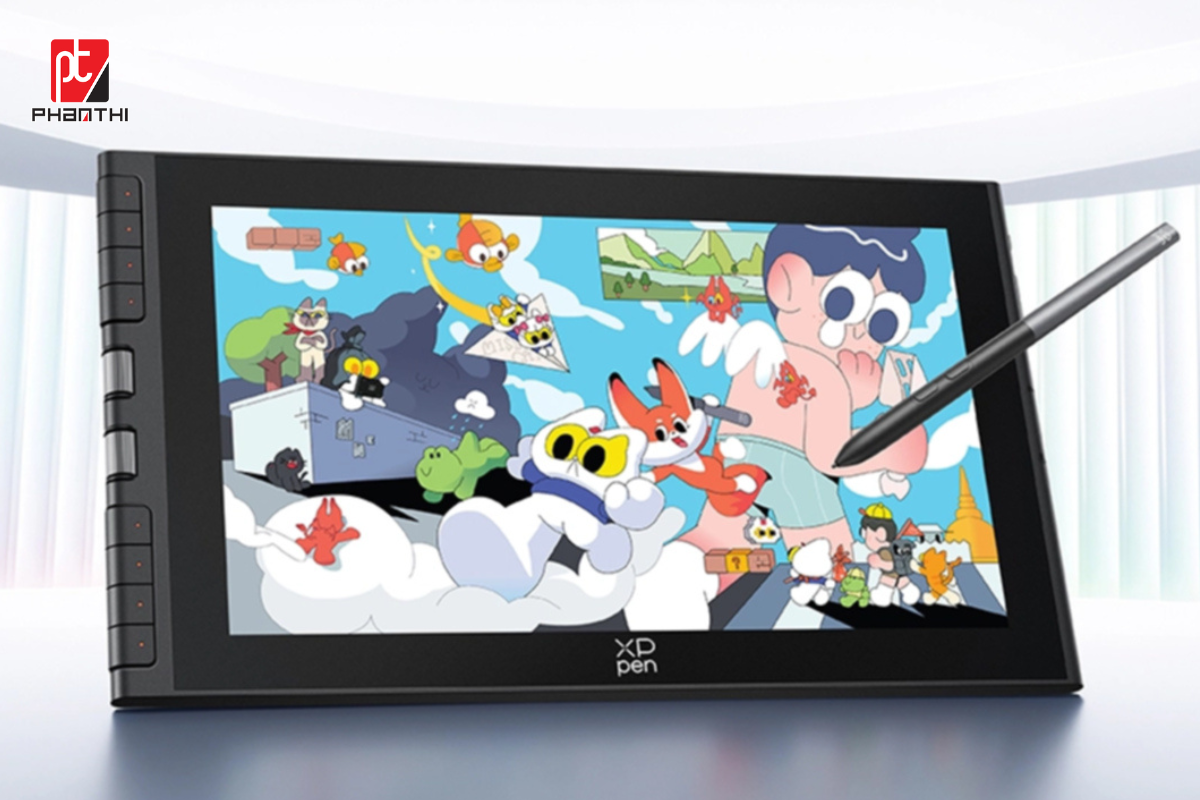
XPPen Artist 12 3rd là bản nâng cấp so với phiên bản tiền nhiệm, phục vụ tốt nhu cầu ghép nối với thiết bị như Chromebook của họa sĩ kỹ thuật số.
Bản nâng cấp có màn hình 11.9 inch, lớn hơn một chút so với 11.6 inch ban đầu. Độ chính xác màu ấn tượng với 99% sRGB và 97% AdobeRGB, mang đến trải nghiệm màu sắc sống động, chuẩn xác cho tác phẩm cần độ chi tiết cao.
Artist 12 3rd trang bị bút stylus chip thông minh X4 hoàn toàn mới với 16K mức lực nhấn. Bảo đảm nét vẽ sống động, chuẩn xác hơn. Sản phẩm hỗ trợ nhiều hệ điều hành như Linux, Chrome OS, và Android. Đồng thời có kết nối USB-C cho các giao diện hiện đại.
Chức năng kép cho phép sử dụng như bảng vẽ không màn hình, giúp tăng tính linh hoạt. Chân đế công thái học gấp gọn cho phép người dụng vẽ ở tư thế thoải mái hơn.
Điểm cộng
✔ Kích thước màn hình được cải thiện, mang đến không gian làm việc rộng rãi hơn
✔ Độ chính xác màu cao cho sáng tác nghệ thuật ở mức độ chuyên nghiệp
✔ Bút stylus X4 cho nét vẽ sống động hơn
✔ Hỗ trợ nhiều hệ điều hành, bao gồm Linux, Chrome OS, và Android
✔ Kết nối 1 dây dễ dàng, hiện đại
✔ Chức năng kép, có thể sử dụng như bảng vẽ không màn hình để tăng tính linh hoạt
Điểm trừ
✘ Độ chính xác màu tuy cao, nhưng họa sĩ chuyên nghiệp vẫn cần độ phủ 100% Adobe RGB
>>> Mời bạn tham khảo sản phẩm tương tự TẠI ĐÂY <<<
Top 8 – XPPen Artist 15.6

XPPen Artist 15.6 là bảng vẽ màn hình 15.6 inch với độ phân giải 1920 x 1080. Bút stylus không dùng pin với 8.192 mức lực nhấn. Sản phẩm được đánh giá cao nhờ màn hình chống chói và kết cấu bề mặt giống như giấy vẽ.
Thiết kế tối giản, chắc chắn với 6 phím tắt tùy chỉnh, nhưng thiếu tích hợp chân đế. Cài đặt driver khá đơn giản. Thiết bị tương thích với hầu hết ứng dụng vẽ trên Windows. Với ứng dụng Mac, hiệu suất có phần nhỉnh hơn so với Windows.
Điểm cộng
✔ Màn hình lớn 15.6 inch với vùng vẽ rộng rãi
✔ Độ phân giải Full HD cho hình ảnh rõ ràng, sắc nét
✔ Bút stylus không dùng pin với độ nhạy cao, giúp vẽ chính xác hơn
✔ Màn hình chống chói với kết cấu bề mặt giống như giấy vẽ
✔ Thiết kế tối giản với 6 phím tắt tùy chỉnh
✔ Bền bỉ, chắc chắn
✔ Cài đặt driver dễ dàng, tương thích với ứng dụng vẽ trên Windows
Điểm trừ
✘ Không tích hợp chân đế, nên có thể ảnh hưởng đến góc nhìn và sự thoải mái
✘ Với ứng dụng Mac, hiệu suất có phần nhỉnh hơn so với Windows.
>>> Mời bạn tham khảo sản phẩm tương tự TẠI ĐÂY <<<
Hướng dẫn sử dụng bảng vẽ tương thích với Chromebook
Sử dụng bảng vẽ với Chromebook rất đơn giản, đặc biệt với phiên bản được thiết kế để tương thích với Chrome OS. Dưới đây là hướng dẫn các bước vẽ bằng bảng vẽ trên Chromebook:
Bước 1: Chọn bảng vẽ tương thích
Kiểm tra xem bảng vẽ có tương thích với Chromebook không. Ví dụ, bảng vẽ được chứng nhận “Works with Chromebook”, chẳng hạn như bảng vẽ XPPen, cắm là chạy, không cần cài đặt driver hoặc setup thêm.
Bước 2: Kết nối bảng vẽ
Kết nối bảng vẽ với Chromebook thông qua cổng USB. Với các thiết bị được chứng nhận, Chromebook sẽ tự động nhận diện bảng vẽ mà không cần cài đặt driver.
Bước 3: Chọn phần mềm vẽ
Chọn phần mềm vẽ tương thích với Chromebook.
Bước 4: Bắt tay vào vẽ
Bắt tay vào vẽ bằng bảng vẽ sau khi mở ứng dụng vẽ yêu thích. Các chuyển động và độ nhạy lực nhấn của bút stylus (nếu được hỗ trợ) sẽ được chuyển thành nét vẽ trên canvas của chương trình, cho phép bạn thỏa sức sáng tạo nghệ thuật số.
Bước 5: Sử dụng dịch vụ lưu trữ đám mây
Sử dụng chương trình cho phép bạn lưu tác phẩm trên Google Drive để bảo vệ chúng. Điều này cho phép bạn truy cập tác phẩm từ bất kỳ thiết bị nào, kể cả Chromebook mới nếu cần.
Bước 6: Bật tính năng từ chối lòng bàn tay nếu cần
Một số ứng dụng có chế độ “Pen Only” giúp tránh nét vẽ ngoài ý muốn. Chế độ này bỏ qua tiếp xúc lòng bàn tay, chỉ nhận đầu vào từ bút stylus.
Mặc dù một số bảng vẽ đời cũ hoặc thương hiệu cụ thể nào đó có thể không tương thích 100% với Chrome OS, nhưng hệ sinh thái đang thay đổi rất nhanh. Và hiện nay có nhiều giải pháp dành cho họa sĩ kỹ thuật số đang sử dụng Chromebook. Điều quan trọng là chọn ứng dụng và bảng vẽ phù hợp với nhu cầu. Sau đó, thỏa sức sáng tạo!
Những ứng dụng vẽ tương thích với Chromebook
Thế giới vẽ kỹ thuật số đã mở rộng với nhiều ứng dụng đáp ứng nhu cầu và phong cách nghệ thuật của người dùng Chromebook. Dưới đây là danh sách các ứng dụng vẽ tương thích với Chromebook:
Google Canvas
Ứng dụng vẽ cơ bản của Google với giao diện đơn giản, cho phép phác thảo nhanh ý tưởng.
Autodesk SketchBook
Ứng dụng vẽ chuyên nghiệp, nổi tiếng với công cụ mạnh mẽ, giao diện thân thiện với người dùng.
Adobe Illustrator Draw và Adobe Photoshop Sketch
Ứng dụng cung cấp nhiều công cụ vẽ raster và vector, gắn liền với hệ sinh thái Adobe, và tích hợp dịch vụ lưu trữ đám mây.
ArtFlow
Ứng dụng vẽ mạnh mẽ với công cụ đa dạng, cho phép xuất hình và lưu trên Google Drive.
Infinite Painter
Cung cấp tính năng nâng cao cho họa sĩ, chẳng hạn như mô phỏng chân thực cọ vẽ truyền thống. Bộ công cụ và cọ vẽ đa dạng cho bạn tha hồ lựa chọn.
Concepts
Ứng dụng phác thảo linh hoạt, hoạt động tốt với bút stylus, cho phép vẽ vector trên canvas vô cực.
Krita
Chương trình vẽ mã nguồn mở chuyên nghiệp. Mạnh mẽ, tính năng đa dạng, phù hợp với concept art, texture, và ngành công nghiệp VFX.
Gravit Designer
Ứng dụng thiết kế đồ họa vector. Cung cấp quy trình làm việc mượt mà cho vẽ minh họa, thiết kế, và mọi thứ liên quan.
Aggie.io
Công cụ vẽ dựa trên trình duyệt, cho phép hợp tác vẽ trực tuyến.
Trên đây là những ứng dụng vẽ tương thích với Chromebook, bảo đảm người dùng có thể truy cập nhiều tính năng từ phác thảo cơ bản đến sáng tạo nghệ thuật số nâng cao. Bất kể bạn là sinh viên, người đam mê, hay chuyên gia, ngoài kia luôn có ứng dụng phù hợp với nhu cầu của bạn.
Lời kết
Nghiên cứu bảng vẽ tương thích với Chromebook cho thấy nghệ thuật số ngày càng trở nên phổ biến, linh hoạt hơn bao giờ hết. Người dùng Chromebook có nhiều sự lựa chọn. Nhờ màn hình chất lượng, bút stylus chính xác, bảng vẽ phù hợp với mọi trình độ của họa sĩ.
Dù là dòng XPPen Deoc giá dễ, dễ mang theo, hay dòng XPPen Artist với các tính năng chuyên nghiệp, mỗi bảng vẽ được đề cập trong bài viết đều sở hữu những điểm đặc biệt riêng. Chúng có màn hình Full HD, phím tắt tùy chỉnh, và hỗ trợ nhiều ứng dụng vẽ. Chúng được sinh ra để hoạt động mượt mà với hệ điều hành trên Chromebook, và mang đến trải nghiệm sáng tạo tuyệt vời.
Nguồn: xp-pen


Comment (1)
[…] Xem thêm TOP 8 BẢNG VẼ TƯƠNG THÍCH VỚI CHROMEBOOK – PHẦN 2 […]
Comments are closed.