









CÁCH GẮN PHÍM TRỞ LẠI BÀN PHÍM LAPTOP
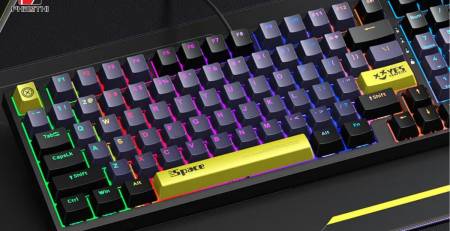
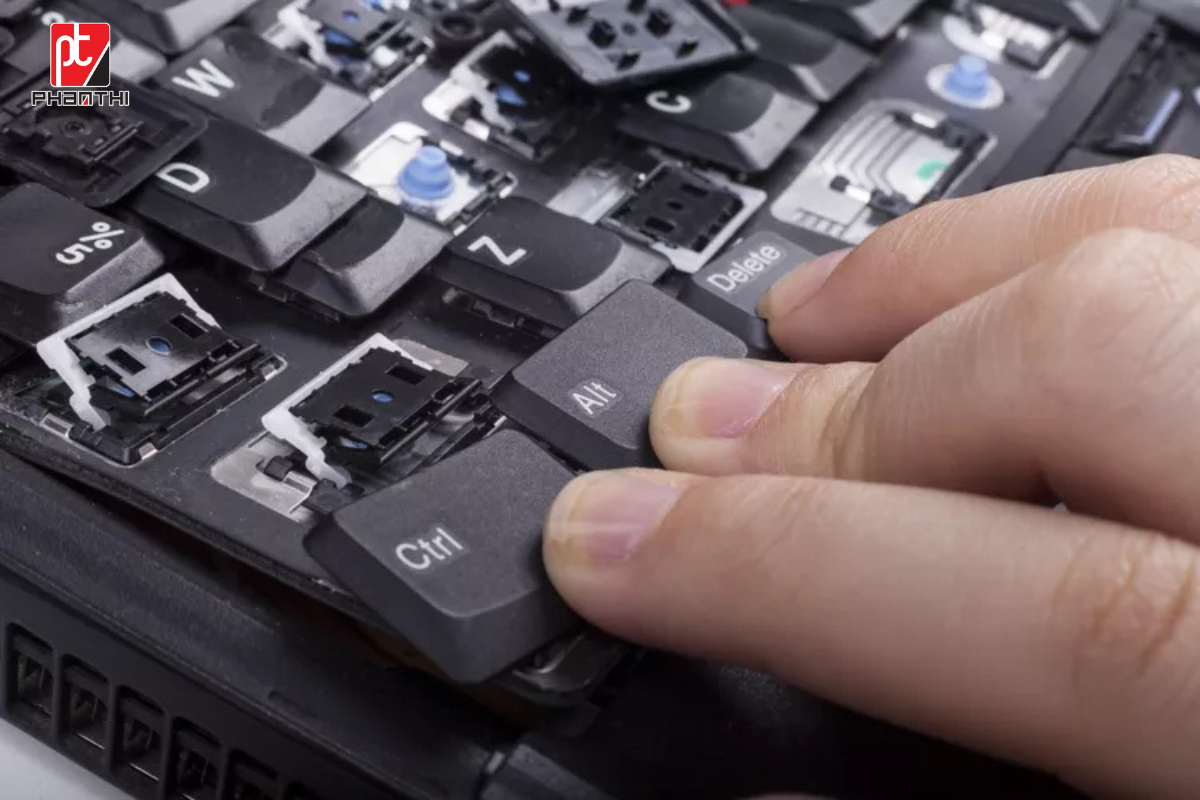
Trong bài viết này, Store Phan Thị hướng dẫn cách gắn lại nắp phím bị bung ra khỏi bàn phím laptop. Mảnh nhựa hình vuông với chữ số và ký hiệu trên đó thường được gọi là “phím”, nhưng nói một cách chính xác, nó là “nắp phím”.
Cách gắn lại nắp phím bị bung ra khỏi bàn phím laptop
Không phải tất cả bàn phím laptop đều giống nhau. Một số bàn phím có cấu tạo khác với các loại bàn phím khác. Bàn phím laptop truyền thống có nắp phím nhựa phẳng với chữ số, ký hiệu quen thuộc trên đó.
Ngoài nắp phím, các bộ phận khác của phím cũng có thể bị hỏng. Tuy nhiên, nắp phím bung ra khỏi bàn phím là vấn đề rất phổ biến với bàn phím laptop. Vì vậy, nếu phím bị hỏng, nắp phím rất có thể sẽ rơi ra.
Nắp phím được gắn cố định vào chốt giữ phím. Chốt giữ phím thường là mảnh nhựa nhỏ hình tròn hoặc hình vuông, giúp giữ chặt nắp phím vào đúng vị trí.
Gắn lại nắp phím bao gồm việc bảo đảm chốt giữ phím được cố định chắc chắn trên bàn phím. Sau đó, nhẹ nhàng cố định nắp phím lên trên chốt giữ phím.
- Kiểm tra xem chỉ có nắp phím rơi ra khỏi laptop, hay chốt giữ phím cũng rơi ra theo. Điều này đôi khi xảy ra nếu chốt giữ phím bị lỏng theo thời gian. Nếu có mảnh nhựa nhỏ đi kèm với nắp phím, thì rất có thể đó là chốt giữ phím. Nhẹ nhàng đặt chốt giữ phím trở lại vị trí vừa rơi ra. Thiết kế của chốt giữ phím cho phép nó tự động khớp vào vị trí khi bạn đặt đúng hướng – có thể cần thử vài lần mới tìm ra.
Lưu ý:
Nếu bất kỳ mảnh nhựa nào có dấu hiệu bị gãy, đừng tìm cách gắn lại nắp phím hoặc chốt giữ phím, vì có thể lợi bất cập hại, khiến bàn phím hỏng nặng hơn. Trong trường hợp này, bạn nên mang laptop đi sửa, tự thay phím hoặc bàn phím mới.
- Sau khi chốt giữ phím đã vào đúng vị trí, bạn cố định nắp phím lên trên chốt giữ phím. Kiếm tra chốt giữ phím và mặt dưới nắp phím xem đã đúng hướng hay chưa. Ấn nhẹ xuống và lắng nghe tiếng “cách”; âm thanh báo hiệu nắp phím đã cố định chắc chắn vào chốt giữ phím.
- Soi đèn kiểm tra nắp phím xem nó có thẳng hàng với các phím khác trên bàn phím hay không. Nếu thấy bị lệch, ấn nhẹ phím cho đến khi nó nằm đúng vị trí.
- Nếu bạn làm theo các bước trên, nhưng phím vẫn không hoạt động, vấn đề rất có thể nằm ở mạch điện bên trong bàn phím, và cần giải pháp sửa chữa phức tạp hơn. Trong trường hợp này, nếu không có kinh nghiệm sửa chữa bàn phím, bạn nên mang laptop đến bên thứ ba để kiểm tra, đánh giá.
Mẹo bảo dưỡng bàn phím laptop
Cách tốt nhất để chăm sóc bàn phím laptop là đừng làm hỏng nó ngay từ đầu. Tuy nhiên, nói dễ hơn làm. May mắn thay, nếu bạn xây dựng được một vài thói quen tốt, nguy cơ làm hỏng cái gì đó sẽ giảm đi đáng kể.
Trước hết, vệ sinh định kỳ là rất cần thiết. Nắp phím có thể bung ra sau khi bụi bẩn tích tụ bên dưới chúng, và đẩy nắp phím ra khỏi chốt giữ. Lau chùi thường xuyên là cách hiệu quả để giữ bàn phím luôn sạch sẽ, không bám bụi. Tham khảo các khuyến nghị của nhà sản xuất (để biết các tác nhân gây hại cho bàn phím).
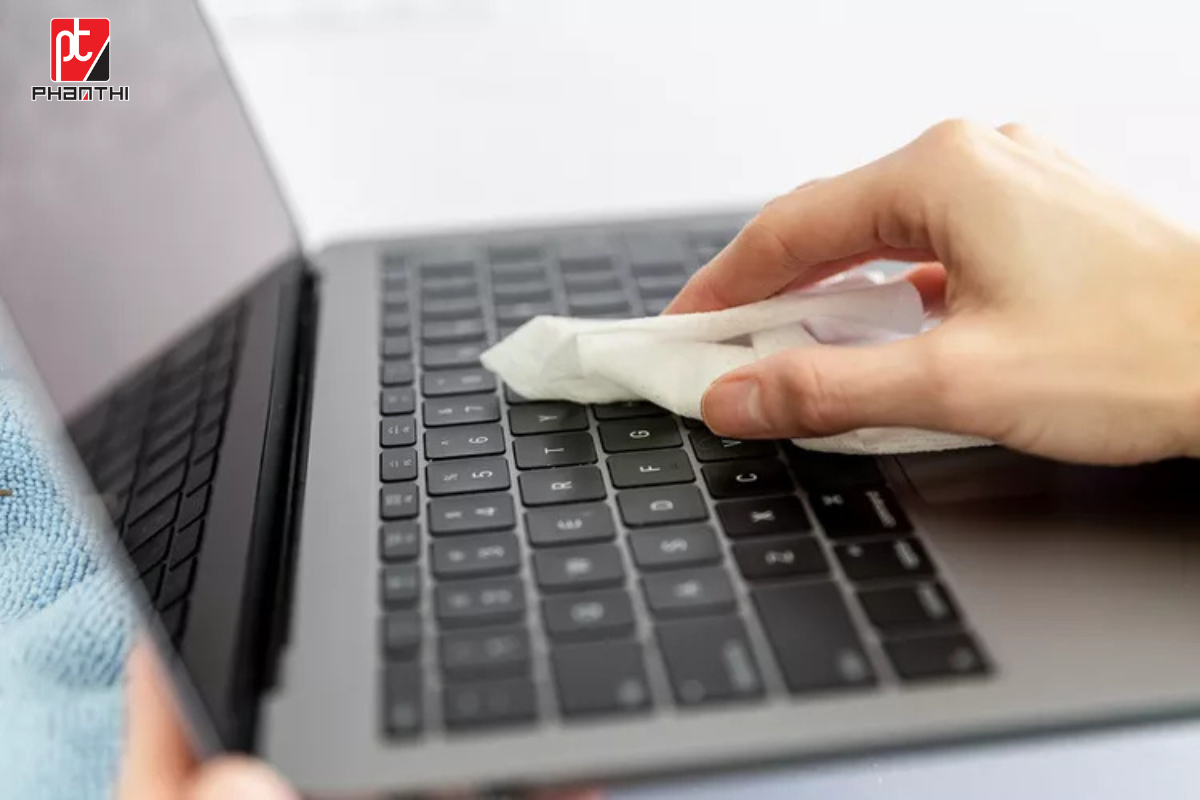
Thứ hai, hãy chú ý đến lực nhấn phím. Bàn phím laptop thường yêu cầu lực nhấn nhẹ để hoạt động. Vì vậy, nếu đã quen với bàn phím đầy đủ tính năng, bạn có thể nhấn phím mạnh hơn mức cần thiết.

Cuối cùng, hãy cẩn thận với chất lỏng đổ ra gần bàn phím. Bản thân chất lỏng sẽ không khiến nắp phím bung ra, nhưng tất nhiên, không phải chất lỏng nào cũng như nhau. Nước lọc hoặc nước có ga dễ xử lý nếu bạn ngắt kết nối bàn phím, và cẩn thận lau khô chúng, nhưng đồ uống có đường có thể “kết thúc cuộc chơi” ngay lập tức.
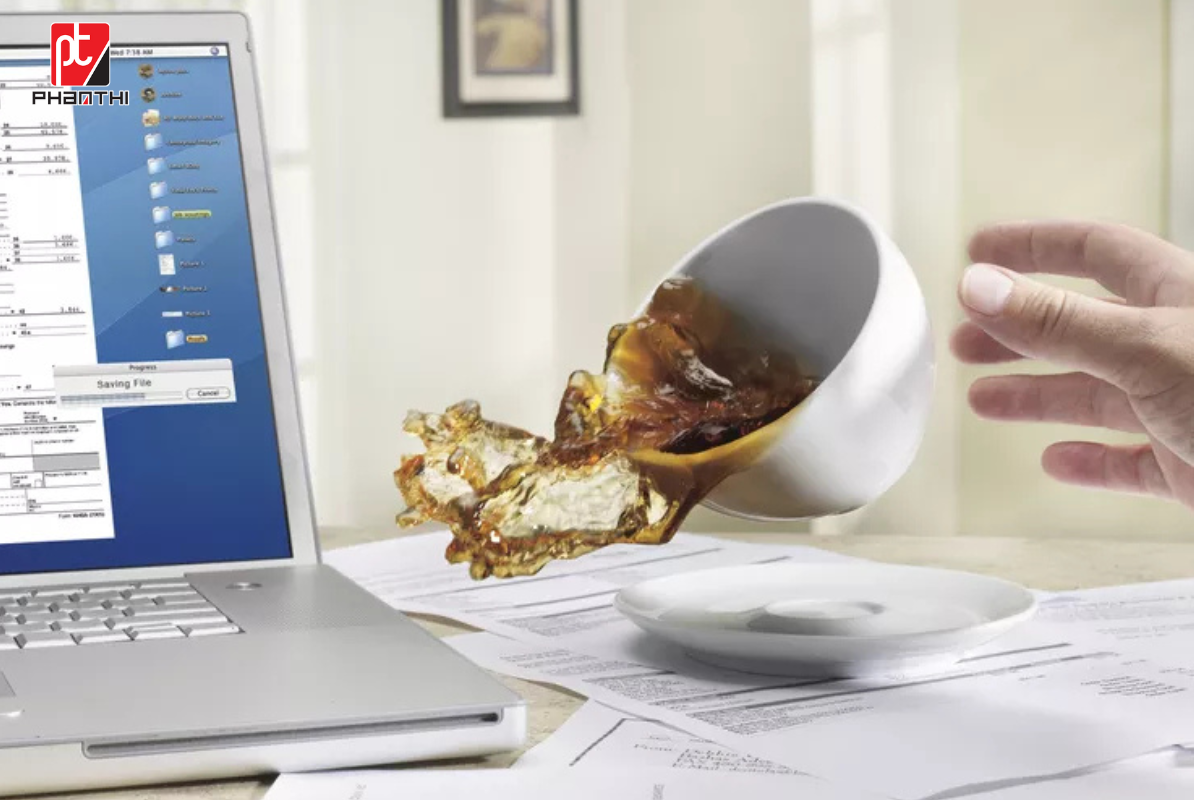
Bảo dưỡng đôi khi vẫn không đủ. Phím rơi ra đôi khi không gắn lại được. Trong trường hợp này, bạn có hai lựa chọn: thay bàn phím hoặc toàn bộ laptop.
Giải đáp thắc mắc
Làm thế nào để vệ sinh bàn phím laptop?
Trước tiên, rút phích cắm laptop và tháo pin nếu cần. Làm ẩm miếng vải không xơ bằng dung dịch nước và cồn isopropyl theo tỷ lệ 1:1. Lau màn hình và bề mặt bên ngoài của laptop. Làm sạch bàn phím bằng bình xịt khí nén. Hoặc lật ngược bàn phím, rồi lắc nhẹ để bụi bẩn rơi ra ngoài.
Làm thế nào để vô hiệu hóa bàn phím laptop?
Nếu sử dụng Windows 10, bạn vào Device Manager, rồi chọn Keyboards > Standard PS/2 Keyboard > Disable device. Ngoài ra, bạn có thể khóa nhanh máy tính bằng tổ hợp phím Win + L hoặc Ctrl + Alt + Delete để tránh gõ nhầm. Người dùng MacBook vô hiệu hóa tạm thời bàn phím bằng cách đóng nắp hoặc nhấn tổ hợp phím tắt Control + Shift + Power.
Tại sao bàn phím laptop không hoạt động?
Nếu bàn phím laptop không hoạt động, bạn có thể áp dụng một số giải pháp sau. Vệ sinh bàn phím. Thử khởi động lại hệ thống. Hoặc thay phím bị hỏng. Nếu mọi giải pháp kể trên đều không hiệu quả, bạn sử dụng bàn phím ảo trên máy tính để nhập liệu. Mở ứng dụng On-Screen Keyboard trên Windows. Hoặc vào System Preferences > Accessibility > Keyboard > Accessibility Keyboard > Enable Accessibility Keyboard trên Mac.
Nguồn: lifewire
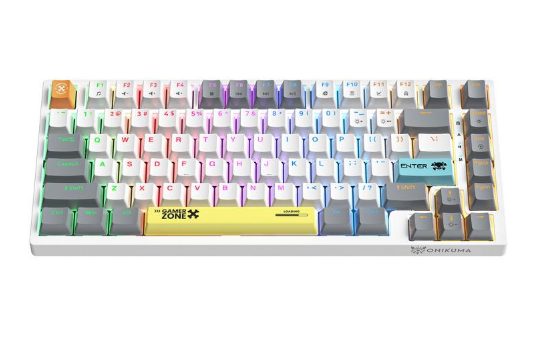
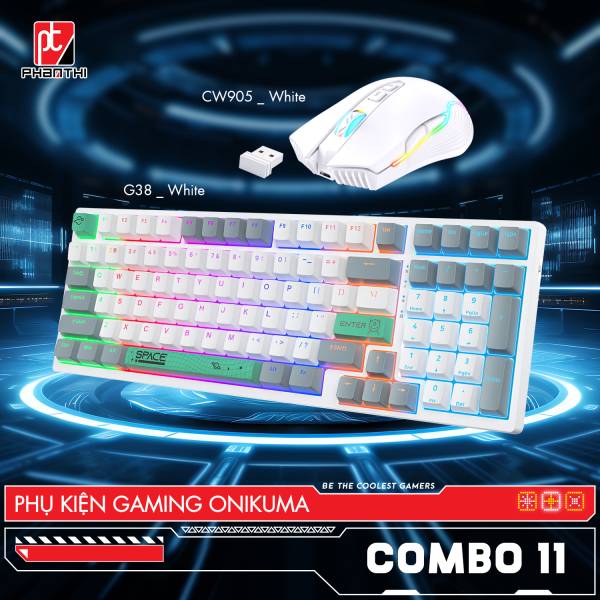
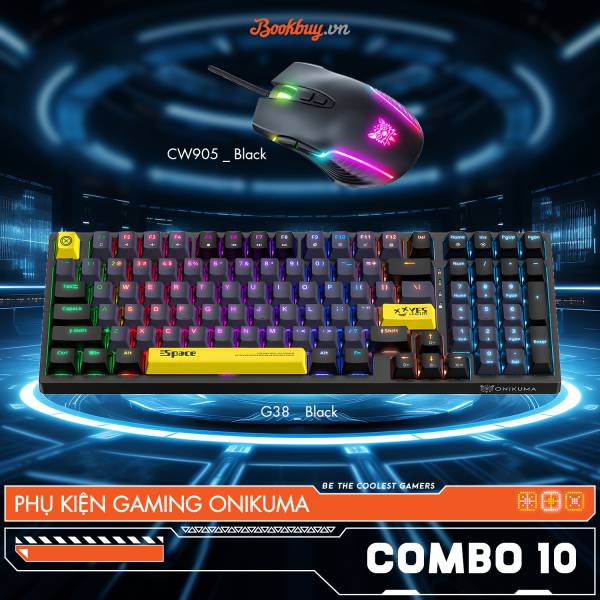
Mời bạn tham khảo một số bàn phím ONIKUMA tại Store Phan Thị