










BÍ QUYẾT BIẾN MÁY TÍNH BẢNG THÀNH BẢNG VẼ CHO PC
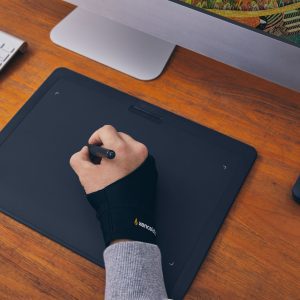
Những người thích vẽ tranh rất có thể đã sở hữu cho mình một bảng vẽ điện tử. Nhưng nó có thể không hoạt động hiệu quả như bảng vẽ cho PC. Và việc mua mới không phải lúc nào cũng khả thi. Đừng lo! Chuyện gì cũng có cách giải quyết. Trong bài viết này, Store Phan Thị sẽ hướng dẫn bạn cách biến máy tính bảng thành bảng vẽ cho PC.
Tại sao nên sử dụng máy tính bảng như một bảng vẽ cho PC?
Trước khi tìm hiểu cách biến máy tính bảng thành bảng vẽ cho PC, hãy cùng tìm hiểu lý do vì sao nên làm điều đó. Sau đây là một số lý do đầy sức thuyết phục:
+ Tiết kiệm chi phí
+ Tính di động cao
+ Đa năng
+ Hỗ trợ bút cảm ứng
Máy tính bảng thường là lựa chọn tiết kiệm chi phí hơn so với bảng vẽ chuyên dụng. Chúng gọn nhẹ, dễ mang theo, có khả năng xử lý tác vụ phức tạp.
Bất kể bạn là họa sĩ chuyên nghiệp thường xuyên di chuyển giữa các studio, học viên tham gia lớp học, hay người đam mê tìm kiếm cảm hứng khắp nơi, tính di động cao của máy tính bảng bảo đảm không gian sáng tạo của bạn không cố định ở một nơi duy nhất.
Máy tính bảng là công cụ đa năng trong thế giới nghệ thuật số. Chúng cung cấp nhiều tính năng đa dạng, góp phần đưa minh họa lên một tầm cao mới. Khả năng thích ứng cùng các tính năng mạnh mẽ khiến máy tính bảng trở thành công cụ không thể thiếu đối với họa sĩ sáng tạo.
Ngoài công dụng làm khung vẽ, máy tính bảng còn dễ dàng biến thành trình duyệt web, màn hình phát trực tuyến và chỉnh sửa tài liệu. Giải pháp “tất cả trong một” cho nhiều nhiệm vụ khác nhau. Vì vậy, ngoài việc theo đuổi đam mê nghệ thuật, bạn có thể duyệt web để tìm cảm hứng. Xem video để thư giãn hoặc nghiên cứu. Và thậm chí chỉnh sửa tài tiệu hoặc tạo nội dung văn bản.
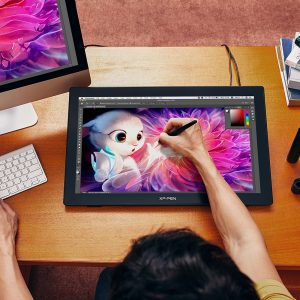
Màn hình cảm ứng kết hợp bút cảm ứng cho phép đi nét chính xác, vẽ tranh sống động.
Bí quyết biến máy tính bảng thành bảng vẽ cho PC
Giờ hãy cùng tìm hiểu các bước biến máy tính bảng thành bảng vẽ cho PC:
Bước 1: Chọn máy tính bảng phù hợp
Không phải máy tính bảng nào cũng có thể sử dụng như bảng vẽ cho PC. Nếu bạn đã sở hữu máy tính bảng, hãy đảm bảo nó đáp ứng các yêu cầu sau:
Màn hình cảm ứng. Vẽ trên máy tính bảng chỉ khả thi khi màn hình của nó hỗ trợ cảm ứng. Vì vậy, cần kiểm tra xem máy tính bảng có được trang bị màn hình cảm ứng hay không.
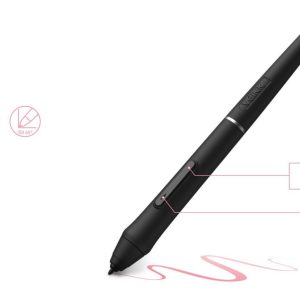
Hỗ trợ bút cảm ứng. Độ chính xác khi vẽ trên máy tính bảng được xác định bởi cấu hình của bút cảm ứng. Nếu muốn trải nghiệm như vẽ trên bảng vẽ chuyên dụng, bạn cần có bút cảm ứng chất lượng.
Khả năng xử lý. Bảo đảm máy tính bảng đủ mạnh để chạy phần mềm đồ họa mà không bị giật lag. Cần thiết cho trải nghiệm vẽ mượt mà.
Bước 2: Cài đặt phần mềm vẽ
Sau khi chọn xong máy tính bảng phù hợp, bước tiếp theo là cài đặt phần mềm vẽ. Ngoài kia có nhiều ứng dụng vẽ khác nhau dành cho các nền tảng khác nhau. Dưới đây là một số lựa chọn phổ biến:
Adobe Photoshop. Phần mềm mạnh mẽ, được sử dụng rộng rãi bởi các họa sĩ và nhà thiết kế chuyên nghiệp.
Procreate. Lựa chọn phổ biến của người dùng iPad. Nổi tiếng với giao diện trực quan, thư viện cọ vẽ phong phú.
Krita. Ứng dụng vẽ miễn phí, mã nguồn mở, phù hợp với mọi cấp độ người dùng, từ người mới bắt đầu đến họa sĩ chuyên nghiệp.
Hãy đảm bảo rằng phần mềm vẽ bạn chọn tương thích với hệ điều hành máy tính bảng. Sau đó, dành thời gian làm quen với các tính năng của nó.
Bước 3: Đầu tư vào bút cảm ứng chất lượng
Để biến máy tính bảng thành bảng vẽ cho PC, hãy đầu tư vào bút cảm ứng chất lượng. Hầu hết máy tính bảng đời mới đều được trang bị bút cảm ứng chuyên dụng với các tính năng như nhận diện lực nhấn, từ chối lòng bàn tay, và điều khiển chính xác.
iPad tích hợp sẵn Apple Pencil, còn S Pen được thiết kế riêng cho máy tính bảng Samsung Galaxy. Cần bảo đảm bút cảm ứng tương thích với máy tính bảng và phần mềm vẽ để đạt kết quả tốt nhất.
Bước 4: Kết nối máy tính bảng với PC
Bước quan trọng để biến máy tính bảng thành bảng vẽ cho PC là kết nối nó với PC. Cách tối ưu để thực hiện việc này là thông qua cáp USB hoặc kết nối không dây.
Qua kết nối USB. Một số máy tính bảng cho phép kết nối trực tiếp với PC thông qua cáp USB. Phương pháp đơn giản này mang lại kết nối ổn định để truyền dữ liệu.
Qua kết nối không dây. Bạn cũng có thể kết nối máy tính bảng với PC qua ứng dụng như Duet Display hay Astropad. Các ứng dụng này cho phép máy tính bảng hoạt động như một màn hình mở rộng cho PC. Qua đó, cho phép bạn sử dụng máy tính bảng như một bề mặt vẽ.
Bước 5: Lập cấu hình phần mềm vẽ
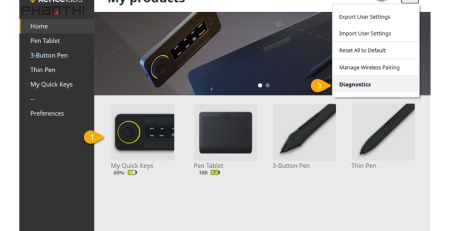
Sau khi kết nối máy tính bảng với PC, setup phần mềm vẽ để nó nhận diện bút cảm ứng và máy tính bảng. Truy cập vào phần cài đặt phần mềm để xác nhận rằng đã kích hoạt các thuộc tính quan trọng như độ nhạy lực nhấn và chức năng khác của bút cảm ứng.
Bước 6: Bắt tay vào sáng tác thôi
Sau khi lập cấu hình và setup xong mọi thứ, đã đến lúc bắt đầu tạo tác phẩm nghệ thuật số trên máy tính bảng. Thử nghiệm các loại cọ vẽ, kỹ thuật vẽ, và phong cách khác nhau để rèn luyện kỹ năng sáng tạo. Khi dần quen với quy trình, bạn sẽ thấy máy tính bảng đóng vai trò như bảng vẽ cho PC.
Mẹo để có trải nghiệm vẽ mượt mà
Áp dụng những mẹo hữu ích dưới đây để việc vẽ trở nên dễ dàng, hiệu quả hơn:
Thường xuyên cập nhật phần mềm. Luôn cập nhật phần mềm vẽ và hệ điều hành máy tính bảng để tận hưởng lợi ích từ bản sửa lỗi và những tính năng mới nhất.
Lưu trữ đám mây. Sử dụng giải pháp lưu trữ đám mây để sao lưu tác phẩm, và truy cập chúng từ bất kỳ thiết bị nào.
Sao lưu tác phẩm. Thường xuyên sao lưu tác phẩm đang thực hiện để tránh mất dữ liệu trong trường hợp xảy ra sự cố kỹ thuật bất ngờ.
Tùy chỉnh không gian làm việc. Khám phá các tùy chọn tùy chỉnh trong phần mềm vẽ. Sau đó, thiết lập không gian làm việc phù hợp với sở thích.
Luyện tập thường xuyên. Giống như bất kỳ loại hình nghệ thuật nào, vẽ kỹ thuật số đòi hỏi sự luyện tập. Hãy dành thời gian để trau dồi kỹ năng và khám phá kỹ thuật mới.
So sánh iPad và bảng vẽ điện tử: iPad thay thế bảng vẽ điện tử được không?
iPad thay thế bảng vẽ điện tử được không? Lựa chọn phụ thuộc vào nhu cầu cá nhân, sở thích, và ngân sách của bạn. Cả hai lựa chọn đều có những ưu điểm và hạn chế riêng. Và quyết định cuối cùng phụ thuộc vào điều gì phù hợp nhất với bạn. Dưới đây là phần so sánh hai thiết bị:
Bảng vẽ
Tính năng bút nâng cao. Bút cảm ứng đi kèm với bảng vẽ thường có các tính năng nâng cao như cảm ứng nghiêng và độ nhạy lực nhấn. Các tính năng này giúp trải nghiệm vẽ trở nên tinh tế, phản hồi chính xác hơn.

Khả năng tùy chỉnh. Nhiều bảng vẽ cho phép tùy chỉnh sâu. Ví dụ, lập trình phím tắt, điều chỉnh độ nghiêng của chân đế, và cài đặt bút cảm ứng. Điều này giúp họa sĩ tối ưu hóa không gian làm việc theo sở thích cá nhân.
Khả năng tương thích. Bảng vẽ tương thích với ứng dụng phần mềm chuyên nghiệp như Adobe Photoshop, Illustrator, và Corel Painter. Vì vậy, đây là lựa chọn hàng đầu cho họa sĩ cần sử dụng phần mềm cụ thể.
Độ phân giải cao. Nhìn chung, bảng vẽ có độ phân giải rất cao. Nhờ đó, người dùng có thể nhìn thấy hình dạng, màu sắc chính xác hơn, và tạo ra tác phẩm đẹp mắt hơn.
iPad
Tính di động. iPad có trọng lượng nhẹ và tính di động vượt trội. Mang lại sự tiện lợi cho những nhà sáng tạo có lối sống bận rộn, thường xuyên di chuyển. Cho phép họ sử dụng thiết bị mọi lúc mọi nơi.
Đa năng. iPad không chỉ dùng để vẽ. Bạn có thể duyệt web, kiểm tra email, lướt mạng xã hội, làm báo cáo công việc, xem phim,… Tính đa năng mang lại lợi thế đáng kể cho những ai muốn sở hữu thiết bị đa năng.
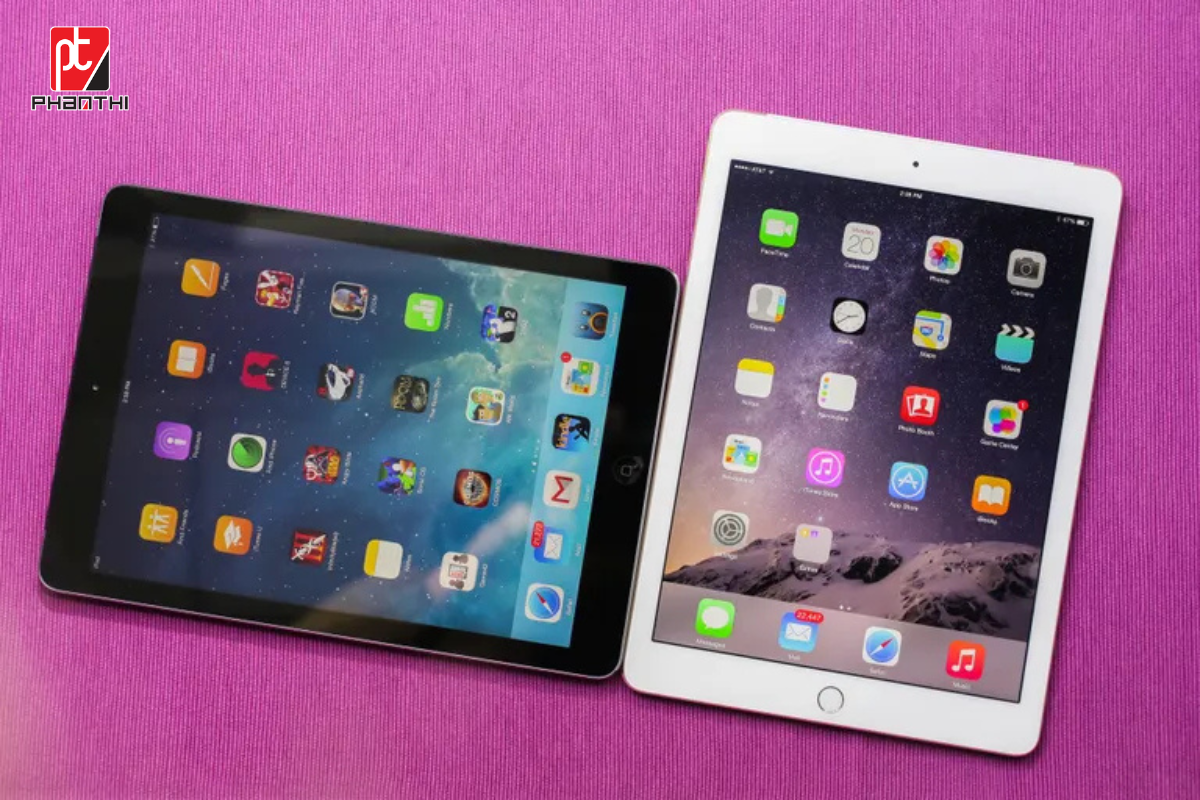
Tiết kiệm chi phí. Đối với người mới bắt đầu hoặc có ngân sách eo hẹp, iPad và Apple Pencil thường là lựa chọn tiết kiệm hơn so với máy tính bảng chuyên dụng cao cấp. Vì ngoài vẽ ra, bạn có thể sử dụng iPad cho mục đích giải trí và nhiều việc khác.
Khả năng tích hợp. Nếu đã mua thiết bị khác của Apple như iPhone, thì bạn có thể tích hợp dễ dàng iPad và điện thoại di động.
Tóm lại, trên đây là những yếu tố cần xem xét để giúp bạn đưa ra quyết định.
Đối với họa sĩ hoặc nhà thiết kế chuyên nghiệp đang tìm kiếm tính năng cao cấp, khả năng tùy chỉnh sâu, và khả năng tương thích với phần mềm tiêu chuẩn, một bảng vẽ chuyên dụng như XP-Pen có lẽ là lựa chọn tối ưu.
Nếu bạn cần một thiết bị đa năng, dễ mang theo để vẽ mọi lúc mọi nơi, ưu tiên thân thiện với người dùng, và không quá phụ thuộc vào phần mềm chuyên nghiệp, thì iPad kết hợp với Apple Pencil có thể là một lựa chọn tuyệt vời.
Đối với người mới bắt đầu hoặc có ngân sách eo hẹp, iPad giúp tiếp cận nghệ thuật số dễ dàng nhờ sở hữu nhiều ứng dụng vẽ giá phải chăng.
Cuối cùng, lựa chọn giữa bảng vẽ và iPad phụ thuộc vào nhu cầu, quy trình làm việc, và mục tiêu nghệ thuật của bạn.
Lời kết
Store Phan Thị hy vọng bạn đã học được cách biến máy tính bảng thành bảng vẽ cho PC. Bằng cách này, bạn có thể khai thác tiềm năng nghệ thuật của bản thân. Và đưa nghệ thuật số lên một tầm cao mới mà không cần phải mua bảng vẽ mới.
Với máy tính bảng, phần mềm, bút cảm ứng, và cấu hình phù hợp, bạn có thể tạo ra tác phẩm nghệ thuật ấn tượng từ bất cứ nơi nào. Tính linh hoạt, dễ sử dụng khiến máy tính bảng trở thành lựa chọn hấp dẫn cho họa sĩ kỹ thuật số bất kể mới vào nghề hay dày dạn kinh nghiệm.
Vì vậy, hãy bắt đầu hành trình sáng tạo ngay từ hôm nay. Và biến máy tính bảng thành bảng vẽ cho PC.
Ngoài ra, nếu muốn có trải nghiệm vẽ tốt hơn, bạn nên mua bảng vẽ chuyên dụng. Với Artist 12 Gen 2, bạn sẽ tận hưởng trải nghiệm vẽ chính xác nhờ 8192 mức lực nhấn mang lại.
Nguồn: xp-pen
Mời bạn tham khảo một số sản phẩm công nghệ TẠI ĐÂY