


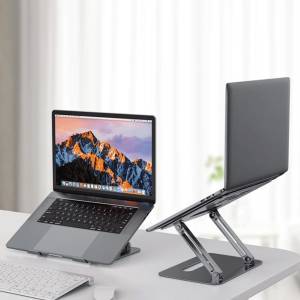









CÁCH BẬT ĐÈN BÀN PHÍM LAPTOP CHO NGƯỜI DÙNG WINDOWS VÀ MAC
Khám phá các bước bật đèn bàn phím, giúp gõ phím trong điều kiện thiếu sáng dễ dàng hơn.
Trong bài viết này, Store Phan Thị sẽ hướng dẫn cách bật đèn bàn phím trên máy tính có tính năng này, áp dụng cho Windows và macOS.
Làm thế nào để bật đèn bàn phím?
Nếu laptop hoặc bàn phím hỗ trợ đèn bàn phím, thường bạn chỉ cần tìm đúng phím để bật nó lên. Đèn bàn phím đôi khi bị tắt trong cài đặt hệ điều hành hoặc ứng dụng của nhà sản xuất máy tính. Trong trường hợp này, các phím thông thường sẽ không hoạt động. Bạn cần bật đèn bàn phím thông qua cài đặt hệ thống hoặc ứng dụng của nhà sản xuất.
Quan trọng:
Không phải tất cả bàn phím đều có đèn nền. Một số nhà sản xuất loại bỏ tính năng này trên các dòng laptop giá rẻ, hoặc cung cấp nó như một tùy chọn mua thêm. Nếu bàn phím không sáng đèn, kiểm tra xem nó có tính năng đèn nền hay không.
Cách bật đèn bàn phím trên máy tính Windows
Máy tính Windows thường sử dụng phím chức năng để điều khiển đèn bàn phím. Nhưng phím này lại khác nhau tùy theo nhà sản xuất. Bạn cần kiểm tra và thử nghiệm từng phím chức năng. Hoặc liên hệ với nhà sản xuất để tìm đúng phím.
Chức năng của phím đèn bàn phím khác nhau tùy theo nhà sản xuất. Một số chỉ cho phép bật/tắt đèn, trong khi số khác cung cấp nhiều mức độ sáng khác nhau.
Mách nước:
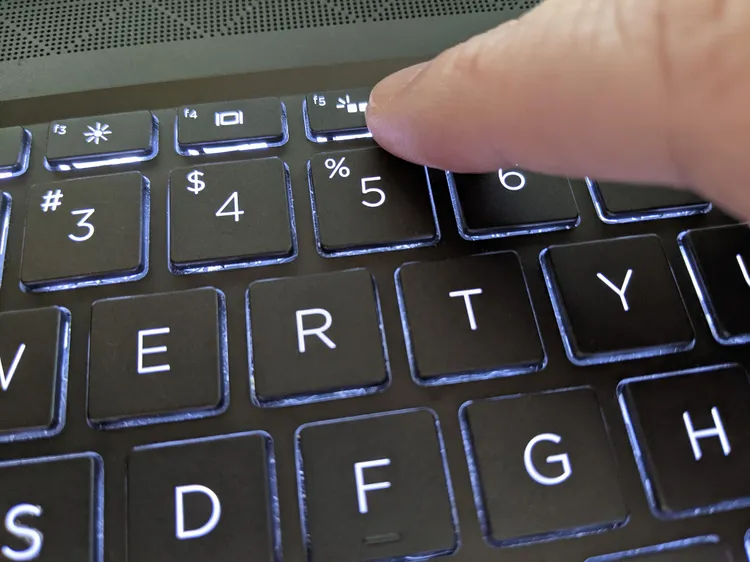
Các phim thông dụng nhất để điều khiển đèn bàn phím trên máy tính Windows là F5, F9, và F11.
Sau đây là cách bật đèn bàn phím trên máy tính Windows thông qua bàn phím:
- Xác định phím điều khiển đèn bàn phím.
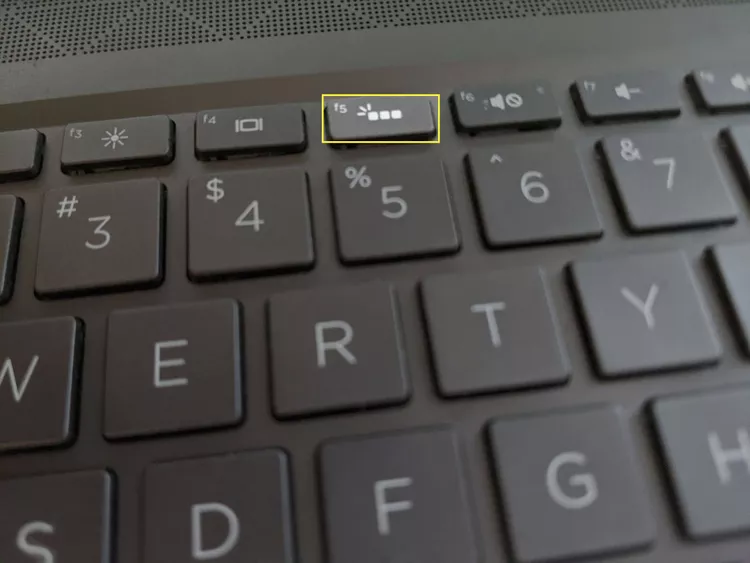
Mách nước:
Phím đó có thể là phím F hoặc phím mang biểu tượng ba ô vuông cùng tia sáng phát ra phía bên trái.
- Nhấn phím F5, F9, hoặc F11.
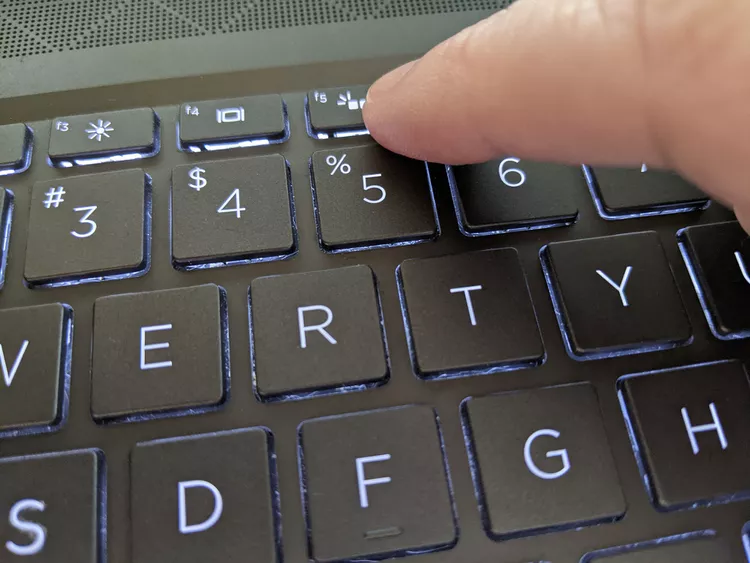
- Nhấn phím trên một lần nữa nếu bạn chưa hài lòng với độ sáng.
Nếu đèn bàn phím Windows không bật thì sao?
Nếu bạn đã nhấn đúng phím nhưng đèn bàn phím vẫn không bật, hoặc không điều chỉnh được, bạn cần thay đổi nó trong phần cài đặt Windows Mobility hoặc ứng dụng của nhà sản xuất. Tùy chọn này có thể không xuất hiện trong Windows Mobility, vì nó phụ thuộc vào cấu hình của nhà sản xuất. Nếu nó không xuất hiện, hãy liên hệ với nhà sản xuất để biết thêm chi tiết về ứng dụng độc quyền của họ.
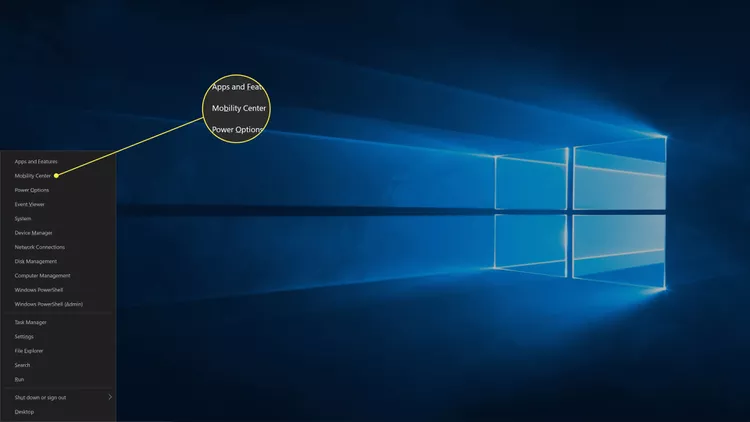
Sau đây là cách điều khiển hoặc bật đèn bàn phím Windows thông qua Mobility:
- Nhấn tổ hợp phím Windows + X, rồi chọn Mobility Center.
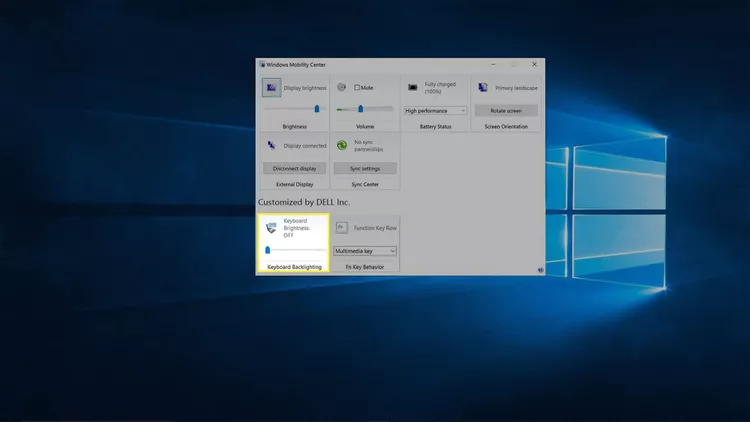
- Chọn mục Keyboard Brightness.
Quan trọng:
Nếu không thấy mục Keyboard Brightness, thì có nghĩa tùy chọn này không khả dụng trên máy tính của bạn. Vui lòng liên hệ với nhà sản xuất để biết thêm chi tiết.
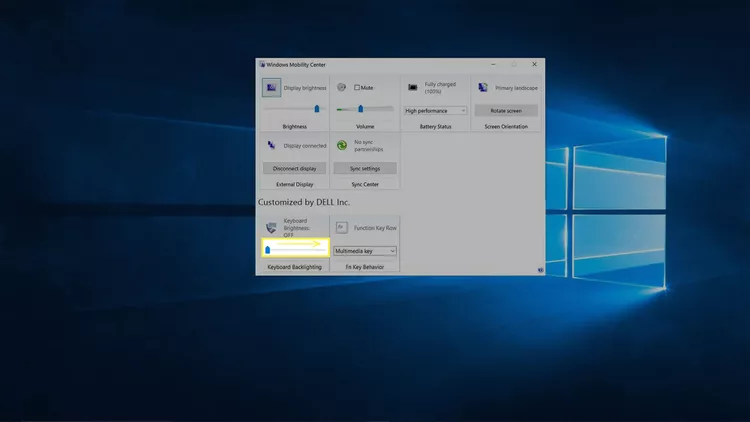
- Nhấp vào con trượt, rồi kéo nó sang phải.
Cách bật đèn bàn phím trên máy Mac
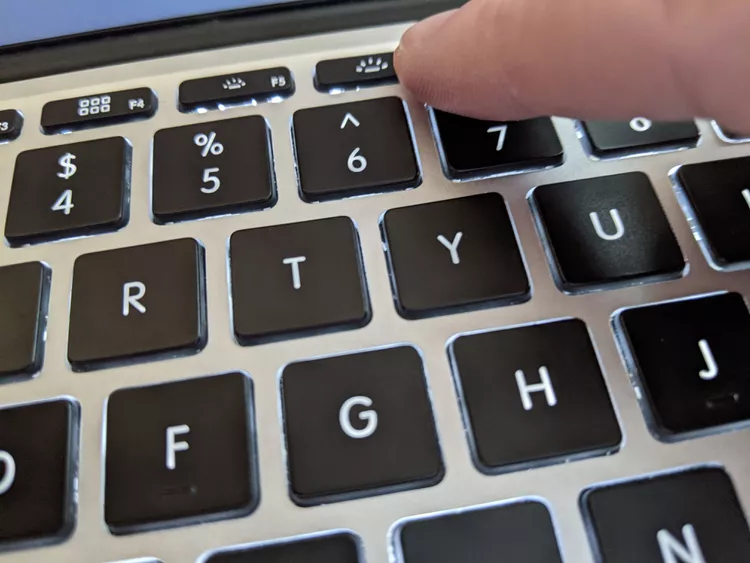
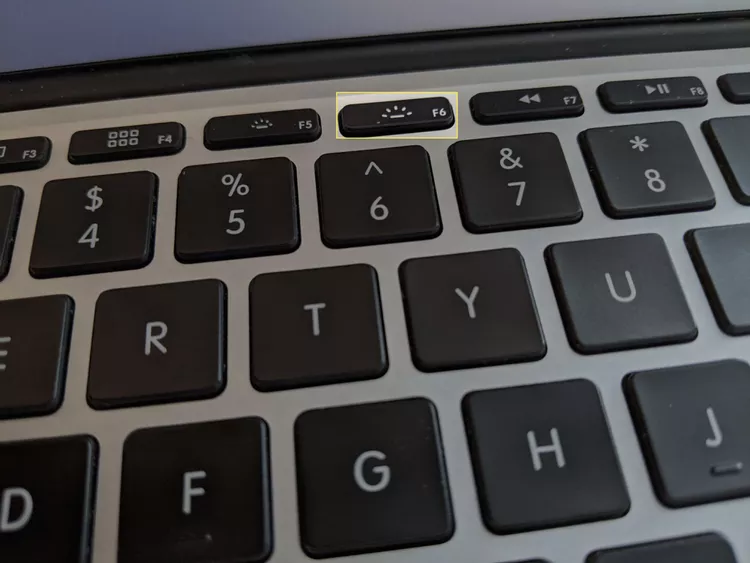
Trên máy Mac và MacBook có hai phím điều khiển đèn bàn phím: một phím giảm độ sáng, và phím còn lại tăng độ sáng. Nếu đèn đang tắt, bạn bật đèn bằng cách nhấn phím tăng độ sáng. Trên hầu hết máy Mac, phím giảm độ sáng là phím F5, phím tăng độ sáng là phím F6. Nếu máy Mac có Touch Bar thay vì phím chức năng, bạn có thể điều khiển đèn bàn phím thông qua chúng.
Mách nước:
Nếu bạn có Touch Bar, nhấn vào Show All, rồi nhấn vào biểu tượng < để truy cập nút tăng độ sáng.
Sau đây là cách bật đèn bàn phím trên máy Mac:
- Xác định phím tăng độ sáng.
Ghi chú:
Phím tăng độ sáng xuất hiện dưới dạng biểu tượng mặt trời mọc với các tia sáng dài, nằm trên phím F6 hoặc Touch Bar.
- Nhấn phím tăng độ sáng.

- Nếu vẫn chưa đủ sáng, nhấn phím tăng độ sáng nhiều lần cho đến khi đạt độ sáng mong muốn.
Nếu đèn bàn phím Mac không bật thì sao?
Mặc dù máy Mac được thiết kế để cho phép bạn điều khiển đèn bàn phím thông qua phím tăng giảm độ sáng, nhưng tính năng này có thể bị vô hiệu hóa trong phần cài đặt hệ thống. Bạn cần kiểm tra phần cài đặt hệ thống nếu không thể bật đèn bàn phím.
Sau đây là cách bật đèn bàn phím trong macOS:
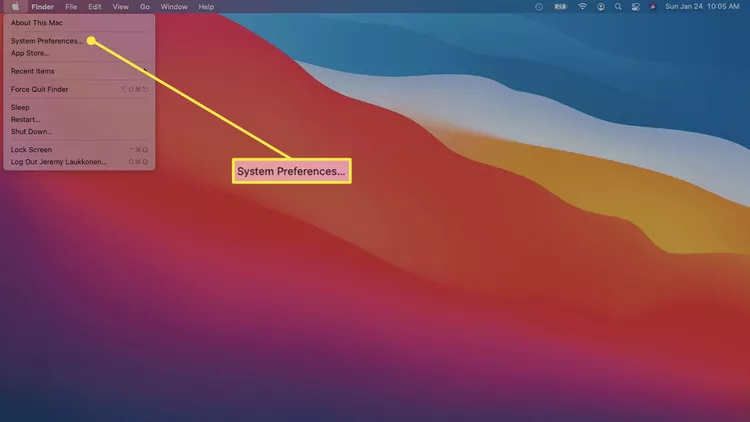
- Nhấp vào biểu tượng Apple, rồi chọn System Preferences.
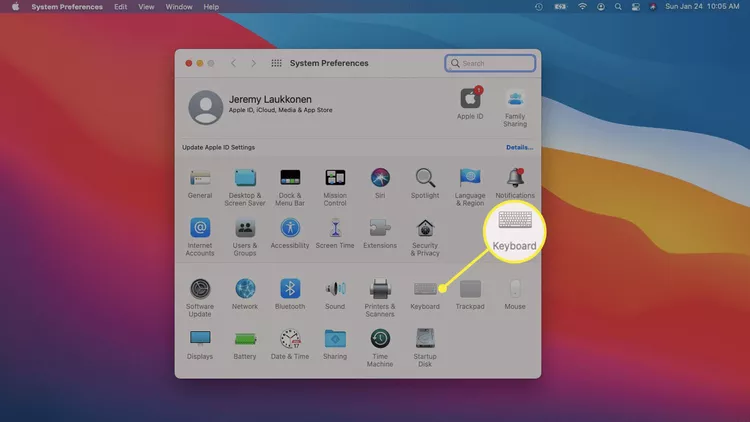
- Nhấp Keyboard.
- Chọn tùy chọn Adjust keyboard light in low light.
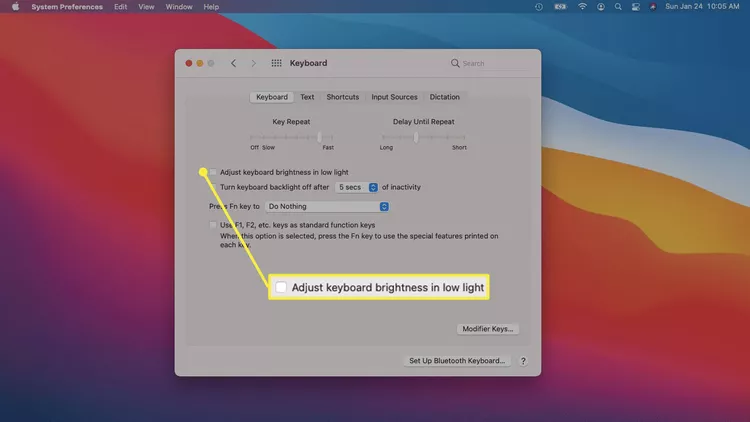
- Chọn tùy chọn Turn keyboard backlight off after x secondsnếu bạn muốn đèn tắt khi không gõ phím.
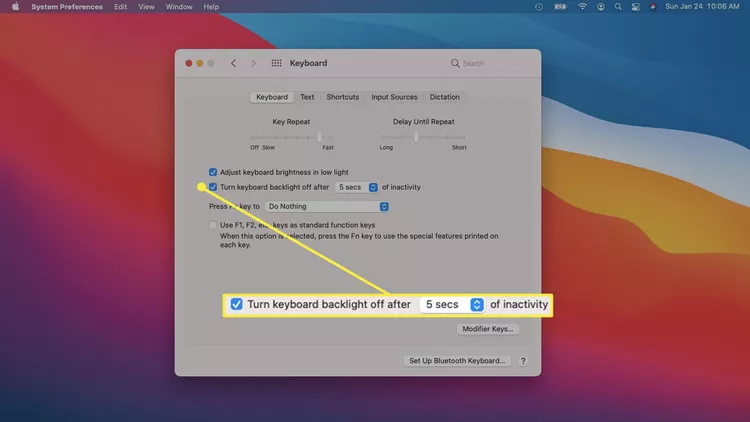
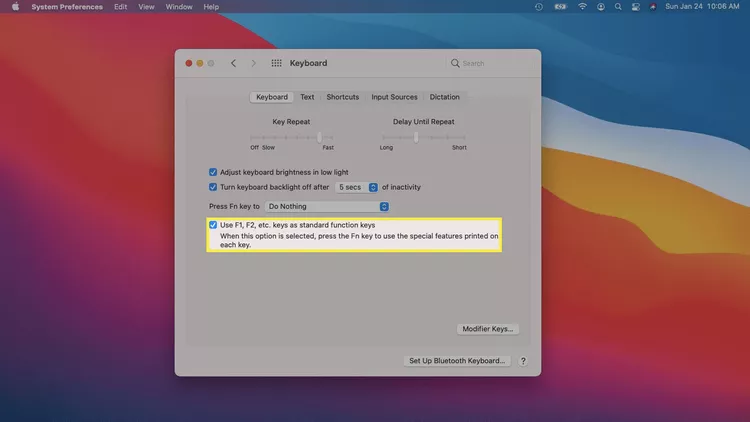
- Nhớ bỏ chọn Use F1, F2, etc., keys as standard functionnếu đèn bàn phím vẫn không sáng.
Quan trọng:
Nếu đây là những phím chức năng tiêu chuẩn, bạn cần nhấn phím Fn + Tăng độ sáng để điều chỉnh độ sáng bàn phím thay vì chỉ sử dụng phím tăng độ sáng.
Giải đáp thắc mắc
Làm thế nào để bật đèn bàn phím trên laptop Lenovo?
Để bật đèn nền ở mức sáng thấp nhất trên laptop Lenovo, hãy nhấn tổ hợp phím Fn + Spacebar. Tiếp tục nhấn Fn + Spacebar để xoay vòng giữa các mức sáng khác nhau. Ngoài ra, bạn cũng có thể điều chỉnh đèn bàn phím thông qua phần mềm Lenovo Vantage.
Làm thế nào để bật đèn bàn phím trên laptop Dell?
Để bật đèn nền ở mức sáng thấp nhất trên laptop Dell, hãy nhấn tổ hợp phím Fn + F10. Tiếp tục nhấn Fn + F10 để điều chỉnh độ sáng ở mức 50%, 75%, 100%, và sau đó quay lại 0%.
Tôi cần nhấn phím nào để bật đèn bàn phím trên laptop HP?
Cách bật đèn bàn phím trên laptop HP phụ thuộc vào model cụ thể. Nếu bàn phím của bạn được trang bị phím đèn nền, phím đó thường nằm ở hàng trên cùng, và có biểu tượng đèn nền.
Làm thế nào để tăng độ sáng màn hình laptop?
Sử dụng phím tăng giảm độ sáng trên bàn phím để điều chỉnh độ sáng màn hình laptop. Ngoài ra, bạn có thể truy cập Windows Action Center từ thanh tác vụ, và dịch chuyển con trượt Brightness. Và còn một cách nữa là truy cập Settings > System > Display > Brightness and Color.
Nguồn: lifewire
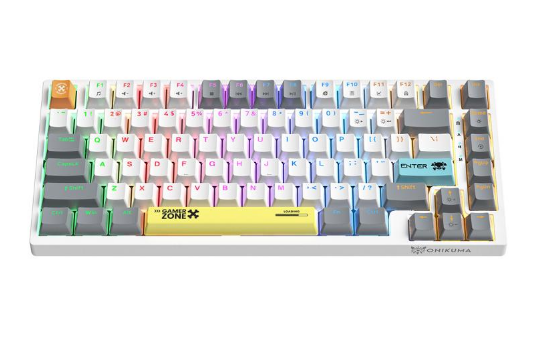
Mời bạn tham khảo một số sản phẩm bàn phím ONIKUMA tại Store Phan Thị
 |
 |
 |
| Bàn Phím Giả Cơ ONIKUMA MT902 – 3 Chế Độ Kết Nối, LED RGB, Keycap Phối Màu Độc Đáo | Bàn phím cơ ONIKUMA G58 Gaming có dây – Hot Swappable, 82 phím RGB | ONIKUMA TZ3006 3-in-1 Combo |