









CHUỘT BỊ LAG TRÊN WINDOWS 10/11 VÀ CÁCH KHẮC PHỤC ĐỘ TRỄ CHUỘT
Chuột bị lag là một vấn đề lớn khi bạn sử dụng chuột không dây. Điều này sẽ ảnh hưởng đến trải nghiệm người dùng. Và nó thường xuất hiện trên Windows 10/11 khi chuyển sang hệ điều hành này, khi chơi game,…
Trong bài viết này, Store Phan Thị sẽ hướng dẫn bạn cách khắc phục độ trễ chuột trên Windows 10/11.
Chuột bị lag trên Windows 10/11
Hiện tượng này thường xảy ra khi bạn di chuyển con trỏ bằng chuột không dây. Nó cũng khá phổ biến khi bạn chuyển sang hệ điều hành Windows 10/11, hoặc chơi game. Khi đó, bạn thắc mắc tại sao chuột bị lag. Chuột bị lag chủ yếu là do driver chuột, card đồ họa lỗi thời, sự cố mạng Internet,…
Bây giờ, điều quan trọng là phải sửa lỗi chuột bị lag. Sau đây là hướng dẫn khắc phục độ trễ chuột khi chơi game trên Windows 10/11.
Giải pháp khắc phục độ trễ chuột không dây
Cài đặt lại hoặc cập nhật driver chuột
Trước khi bắt đầu khắc phục sự cố, bạn cắm thử chuột vào PC khác để kiểm tra xem tình trạng giật lag còn xảy ra hay không. Nếu chuột hoạt động tốt, thì thủ phạm có thể là driver chuột trên máy tính bị lỗi, khiến chuột bị lag trên Windows 10/11. Giải pháp khả thi là cài đặt lại hoặc cập nhật driver.
Bước 1: Nhấn tổ hợp phím Windows + X để mở menu Start. Sau đó, chọn Device Manager.
Bước 2: Mở rộng mục Mice and other pointing devices. Nhấp chuột phải vào driver chuột, rồi chọn Uninstall device.
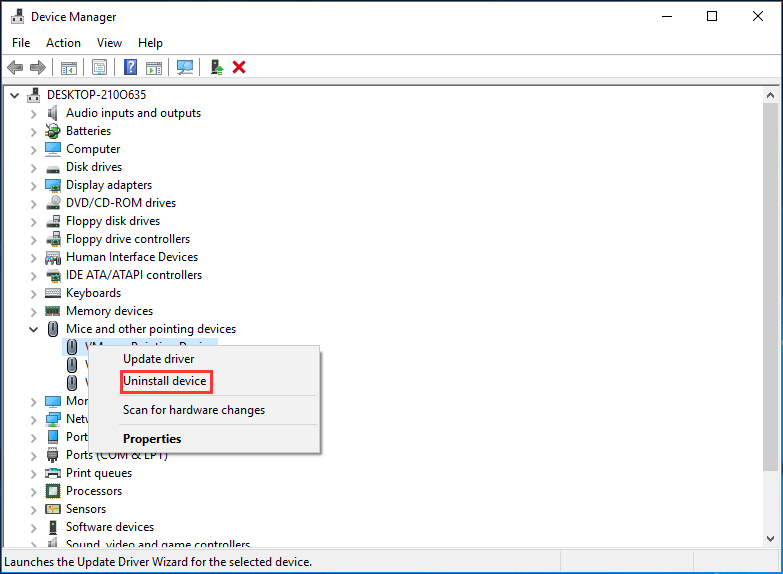
Bước 3: Khởi động lại máy tính. Windows 10 sẽ tự động cài đặt lại driver.
Hoặc bạn có thể nhấp chuột phải vào driver chuột, rồi chọn Update driver. Làm theo hướng dẫn trên màn hình để cập nhật driver và khắc phục tình trạng chuột bị lag.
Cập nhật driver card đồ họa
Như đã đề cập ở trên, chuột bị lag có thể do driver card đồ họa lỗi thời gây ra. Vì vậy, giải pháp là cập nhật driver. Sau đây là các bước thực hiện:
Bước 1: Mở Device Manager (như đã hướng dẫn ở giải pháp 1)
Bước 2: Nhấp vào Display adapters, nhấp chuột phải vào driver card đồ họa, rồi chọn Update driver.
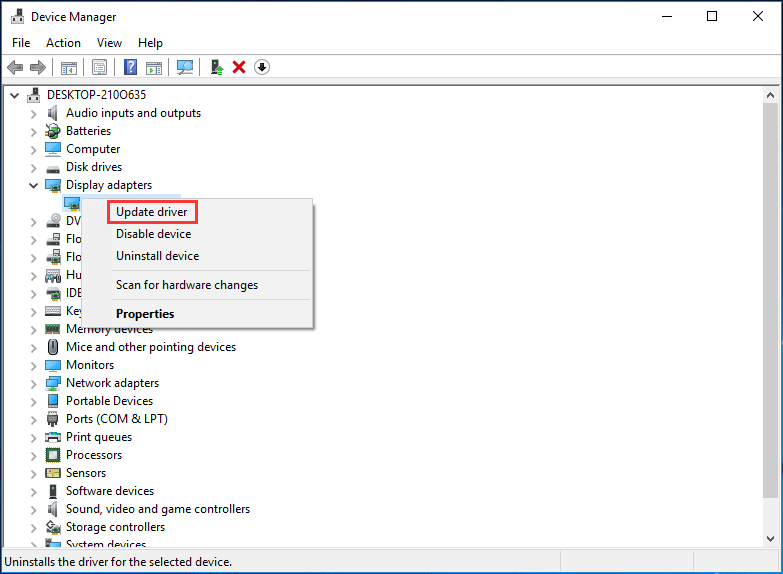
Bước 3: Windows 10 tự động tìm kiếm và cài đặt phần mềm driver mới. Sau đó, kiểm tra xem độ trễ chuột trên Windows 10 đã được khắc phục hay chưa.
Tắt tính năng Scroll Inactive Windows
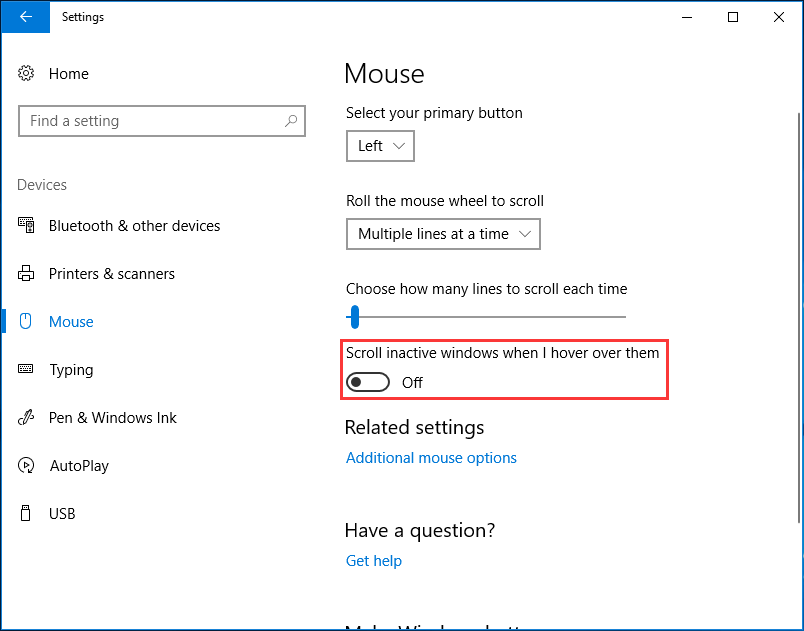
Trong Windows 10/11, bạn có thể di chuột qua cửa sổ không hoạt động, rồi sử dụng con lăn chuột để cuộn nội dung trong cửa sổ đó. Việc tắt tính năng này sẽ giúp khắc phục độ trễ chuột không dây.
Bước 1: Vào Start > Settings > Devices.
Bước 2: Bên dưới tab Mouse, tìm tùy chọn Scroll inactive windows when I hover over them, rồi tắt nó đi. Sau đó, kiểm tra xem vấn đề đã được giải quyết hay chưa.
Kết thúc tiến trình Realtek Audio
Card âm thanh Realtek có thể xung đột với chuột, dẫn đến hiện tượng giật lag. Vì vậy, bạn có thể khắc phục độ trễ chuột bằng cách kết thúc tiến trình Realtek Audio.
Bước 1: Nhấp chuột phải vào nút Start, rồi chọn Task Manager trong Windows 10.
Bước 2: Tìm tiến trình Realtek audio.exe từ tab Processes. Nhấp chuột phải vào nó, rồi chọn End Task.
Các lựa chọn khác
Đến đây, Store Phan Thị đã giới thiệu xong bốn giải pháp khắc phục độ trễ chuột trên Windows 10. Ngoài ra, bạn cũng có thể thử cách khác như sau:
- Tắt Cortana
- Ngắt kết nối thiết bị USB khác
- Thay đổi cài đặt Power Management cho USB
- Tắt Fast Startup
Hy vọng sau khi thử những phương pháp kể trên, bạn khắc phục dễ dàng độ trễ chuột không dây.
Nguồn: MiniTool
Mời bạn tham khảo một số sản phẩm chuột ONIKUMA tại Store Phan Thị
 |
 |
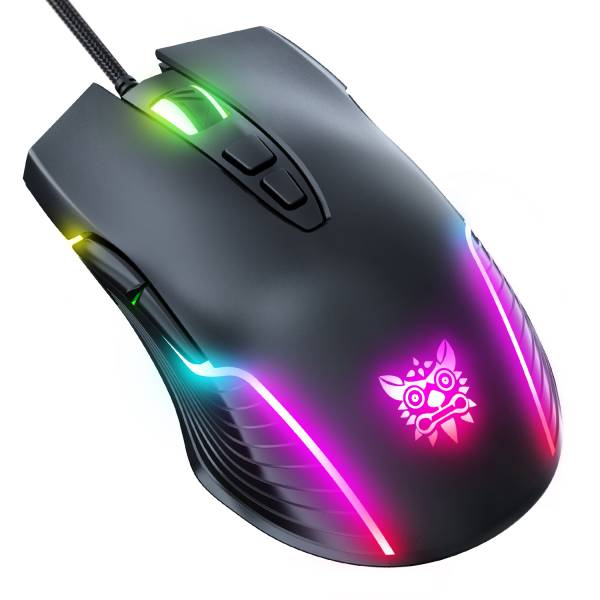
| CHUỘT CHƠI GAME ONIKUMA CW905 CÓ DÂY CHUỘT DÀNH CHO GAME THỦ |